Category Archives

    GUIDE

  • All
  • GUIDA: CAMBIARE TEMA SU DISPOSITIVI JAILBROKEN – IPHONE, IPOD TOUCH, IPAD

    Hai un iPhone jailbroken e sei stanco della classica interfaccia di iOS? Vuoi provare qualcosa di nuovo e personalizzare il tuo dispositivo con temi unici? WinterBoard è l’applicazione che fa al caso tuo! Sviluppata dallo stesso autore di Cydia (Saurik), WinterBoard è attualmente la piattaforma più utilizzata e completa per la gestione dei temi su iPhone jailbroken. Nonostante sia in circolazione da diverso tempo, non tutti gli utenti conoscono WinterBoard e sanno come utilizzare questo programma per applicare i temi personalizzati presenti su Cydia. In questo articolo vi proponiamo quindi una panoramica completa sulle funzionalità offerte da WinterBoard accompagnata da una guida all’installazione dei temi su iPhone.
    WinterBoard è un’applicazione per la gestione dei temi sviluppata da Jay Freeman (Saurik), lo stesso autore di Cydia, che ha ricevuto numerosi consensi in questi anni affermandosi come migliore piattaforma su cui basare lo sviluppo di nuovi temi per iPhone jailbroken. Rispetto alle soluzioni più recenti proposte da altri sviluppatori (ad esempio DreamBoard), WinterBoard mantiene il primato nella sua categoria con migliaia di temi compatibili attualmente disponibili in Cydia sia tramite le ‘community sources‘ sia all’interno di repository di terze parti.
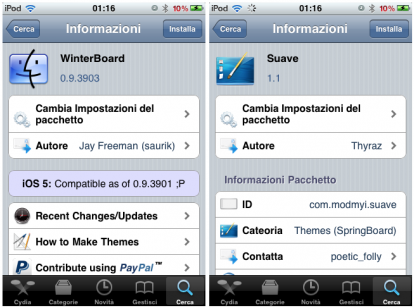
    Utilizzare WinterBoard è abbastanza facile, anche se sono necessari alcuni consigli: innanzitutto va distinta l’applicazione (WinterBoard) dai temi, poiché scaricando la prima non otterrete alcun tema (ad eccezione dei pochi di default) ma esclusivamente il programma che vi permetterà di applicare i temi che potrete scaricare da Cydia. Supponiamo di voler installare il tema “Suave“. Cosa fare? Iniziamo aprendo Cydia, quindi cerchiamo il pacchetto denominato “WinterBoard” ed installiamolo. Stesso discorso per il tema che abbiamo scelto. Cerchiamolo ed installiamolo sempre tramite Cydia. Al termine dell’installazione dei due pacchetti sarà richiesto un riavvio o un respring (riavvio della SpringBoard) dell’iPhone. Premete sul pulsante che compare in basso in Cydia ed attendete che il vostro device esegua velocemente l’operazione necessaria. Fatto ciò, troverete una nuova icona denominata proprio “WinterBoard” all’interno della schermata Home (di regola dovrebbe occupare proprio il primo posto disponibile nelle pagine). Clicchiamo su di essa e apriamo l’applicazione.
    Ed eccoci in WinterBoard. Adesso dovremo semplicemente attivare il tema appena scaricato per abilitare la visualizzazione delle icone alternative e degli sfondi ad esso collegati. Per farlo basterà premere su “Select Themes” e quindi spuntare il tema che si desidera attivare (nel nostro caso sempre “Suave”). Tornando alla “homepage” di WinterBoard noterete un nuovo pulsante con la scritta “Respring”: premetelo per rendere effettive le modifiche appena apportate e per attivare il tema (o i temi, nel caso di temi complementari o temi con più opzioni attuabili o disattivabili) selezionato. E come per magia…
    …ecco il nuovo tema installato sul vostro dispositivo! Quello che state ammirando nelle immagini è ovviamente “Suave”, ma il processo di installazione che abbiamo seguito sarà del tutto identico per qualsiasi altro tema che vorrete installare sui vostri dispositivi iOS jailbroken.
    Le altre funzionalità di WinterBoard permettono di nascondere l’icona del programma dalla Home, permettendo di gestire i temi unicamente dal menu Impostazioni > WinterBoard, l’opzione “Modalità SummerBoard” da utilizzare esclusivamente con i vecchi temi studiati per SummerBoard (padre di WinterBoard) e altre preferenze avanzate per gli sviluppatori di temi. Nella maggior parte dei casi l’utente medio non avrà bisogno di queste funzionalità.
    Un ottimo store in cui reperire i migliori temi per iPhone compatibili con WinterBoard è sicuramente Theme It. Si tratta di un negozio virtuale che raccoglie unicamente i migliori temi disponibili per iPhone jailbroken; alcuni di questi saranno gratuiti, altri a pagamento. Per maggiori informazioni su Theme It vi invitiamo a consultare questo articolo.
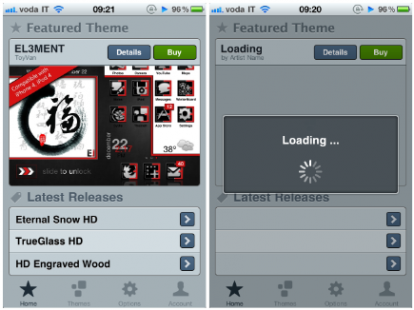
    Ora che sapete come installare un tema WinterBoard sul vostro iPhone, come avete intenzione di personalizzare il vostro iPhone? Quale tema sceglierete? Se possedete un iPhone 4S o un iPhone 4, allora vi consigliamo di dare un’occhiata a questo articolo in cui sono stati raccolti i migliori cinque temi HD disponibili in Cydia.
  • GUIDA: IPHONE COME MODEM/ROUTER? ECCO COME FARE.

    Hotspot-personaledd.jpgPossiedi un iPhone e vuoi utilizzarlo come modem per il tuo computer? Seguendo questa semplice procedura potrai utilizzare il tuo melafonino come un vero e proprio modem esterno.
    Prima di tutto andate su Impostazioni e scegliete Generali -> Rete. Scorrendo le varie opzioni troverete una voce con scritto Hotspot Personale. Attivate l’opzione spostando il selettore verso destra. Una volta effettuata questa operazione sull’iPhone vi apparirà una schermata come la foto seguente.
    Potete scegliere di utilizzare la connessione tramite USB (più stabile e con consumi contenuti di batteria) oppure tramite Bluetooth, qualora il vostro computer ne sia provvisto.

    HT4517_06----it.png
    Se avete scelto il Bluetooth dovrete ora abbinare il vostro telefono al pc. Sul display dell’iPhone apparirà una finestra pop-up che vi chiederà di accettare una password proposta dal vostro computer. Cliccate su abbina.
    Se utilizzate un Mac, vi apparirà in automatico una finestra che metterà in contatto i due dispositivi. Cliccate su ”Preferenze Network’‘, nella finestra che vi è appena apparsa  e lasciata che il vostro Mac aggiunga in automatico il vostro dispositivo.
    Se non state utilizzando un Mac ma un pc Windows, andate sul Pannelo di Controllo e poi cliccate su Connessioni di Rete.
    Una volta che pc e iPhone saranno in comunicazione con l’Hotspot Personale attivato, potrete osservare una striscia blu con la scritta HotSpot Personale che sarà visualizzata anche mentre il vostro iPhone si trova in stand-by.

    Hotspot-personale.jpg
    Per tenere controllato il consumo dei MB utilizzati andate su Impostazioni -> Generali -> Utilizzo -> Utilizzo Cellulare e tenete sotto controllo le voci  Inviati e Ricevuti sotto Dati rete cellulare.
    Vi ricordo però che non tutti i contratti degli operatori telefonici supportano la funzione dall’Hotspot Personale. Per non incorrere quindi nel pagamento di prezzi spropositati vi consiglio di controllare preventivamente il vostro contratto, contattando il vostro operatore telefonico.
  • GUIDA: CAPIAMO BENE LA GARANZIA APPLE!

    FACCIAMO UN PÓ DI CHIAREZZA!

    Cosa significa tutto ciò? Ho diritto a due anni di garanzia? E a chi devo rivolgermi per farla valere? Diciamo subito una cosa: Apple, ed era ora, ha finalmente chiarito la sua posizione in merito alla garanzia legale e si è finalmente attenuta a quelle che sono le norme dell’Unione Europea. Da ora Apple riconosce che la garanzia legale su tutti i suoi prodotti  è di due anni e, come prevede la norma, nel primo anno ci si può rivalere direttamente con il produttore (Apple in questo caso), il secondo anno solo con il venditore. Questo significa che se acquistate un prodotto presso un Apple Store, sullo store online di Apple o presso un APR (Apple Premium Reseller), Apple diventa automaticamente non solo produttore, ma anche venditore, per cui avrete diritto a chiedere la garanzia legale di due anni direttamente all’azienda (sia nel primo che nel secondo anno). Se, invece, acquistate un prodotto Apple presso un altro negozio, ad esempio da Mediaworld piuttosto che Saturn o da qualsiasi altro negozio di elettronica autorizzato, allora la Apple rimane solo produttore e non venditore. In questo caso, quindi, nel primo anno potrete rivolgervi direttamente alla Apple, per il secondo anno dovrete rivolgervi invece al venditore. La garanzia legale di due anni copre i difetti presenti al momento della consegna (si presume che i difetti che si manifestano nei primi 6 mesi dalla consegna del prodotto esistessero già al momento della consegna). La garanzia annuale di Apple (quella valida per tutti nel primo anno) riguarda i difetti che si manifestano dopo la consegna e fornisce servizi in più che non sono più validi nel secondo anno, anche quando Apple diventa “venditore”: assistenza telefonica (gratis i primi 90 giorni), assistenza presso un Apple Store o altri fornitori di servizi autorizzati, assistenza carry-in o mail-in e copertura all’estero. Poi c’è la questione Apple Care. Questa è la garanzia aggiuntiva, a pagamento, che il cliente può acquistare a parte insieme al suo dispositivo o prima della scadenza del primo anno di garanzia. Tale garanzia offre una copertura di 3 anni per i Mac e i monitor Apple e di due anni (quindi come quella legale) per Apple TV, iPad, iPhone e iPod. In questi due o tre anni, però, la garanzia è più estesa rispetto a quella legale e copre i difetti che si manifestano dopo la consegna, assistenza tecnica telefonica per tutto il periodo, assistenza presso gli Apple Store o i fornitori di servizi autorizzati, assistenza carry-in o mail-in, servizio di sostituzione rapida per iPhone e iPad e servizio di assistenza remota online per i computer desktop. Quindi, ricapitolando: TUTTI abbiamo diritto a due anni di garanzia Apple copre SEMPRE il primo anno di garanzia. Il SECONDO anno di garanzia è coperto da Apple solo se il prodotto è stato acquistato presso un Apple Store, un APR o lo store online, altrimenti viene coperto dal venditore L’Apple Care è una garanzia che dura sempre due anni per iPhone, Apple TV e iPad (3 anni per i Mac e i monitor Apple), ma prevede servizi di assistenza più estesi rispetto alla garanzia legale. Questa è la situazione attuale della garanzia Apple che, finalmente, è identica a tutti gli altri prodotti commercializzati da altre aziende.

  • GUIDA: INSTALLARE APP CRAKKATE .IPA SENZA ITUNES

    Oggi vedremo come installare le applicazioni, sottoforma di file .ipa, dal computer sui nostri iDevice senza utilizzare iTunes. Se non lo sapevate, vi informiamo che le applicazione che possedete in iTunes vengono salvate nel vostro computer in un percorso che è C:/Users/NomeUtente/Musica/iTunes/iTunes Media/Mobile Applications, se utilizzate sistema operativo Windows, o /Users/NomeUtente/Musica/iTunes/iTunes Media/Mobile Applications, se siete su Mac. Solitamente, per trasferire le applicazioni sul nostro iPhone, dobbiamo utilizzare iTunes ed effettuare una sincronizzazione, operazione che può risultare lenta e può essere interrotta da diversi errori. Con questa guida vedremo come sincronizzare le applicazioni sul nostro iPhone senza l’utilizzo di iTunes. Per fare ciò possiamo utilizzare due programmi: CopyTrans Manager e iFunBox. CopyTrans Manager CopyTrans Manager è un utile programma disponibile purtroppo unicamente per Windows che ci consente di trasferire i file .IPA sul nostro iPhone, iPod Touch o iPad che sia. Per effettuare questa operazione dovremo collegare l’iPhone al computer, aprire CopyTrans Manager e trascinare il file .IPA all’interno del programma. Successivamente, premiamo sul tasto “Aggiorna“. Con questo metodo è possibile installare sull’iPhone solo applicazioni legalmente acquistate dall’App Store. Potete scaricare CopyTrans Manager da questo link.

    iFunBox iFunBox, a differenza di CopyTrans Manager, è disponibile anche per Mac ed offre la possibilità di installare anche applicazioni scaricate illegalmente o craccate, oltre a quelle regolarmente acquistate. Dunque, colleghiamo il nostro iPhone al computer, apriamo iFunBox e premiamo l’opzione “Install App“, dopodiché selezioniamo il file relativo all’applicazione che vogliamo installare. Potete scaricare iFunBox dai seguenti link: Mac. Windows.

  • GUIDA: SCARICARE VIDEO YOUTUBE CON IPHONE ED IPAD


    Qualche volta può succedere divoler scaricare un video da Youtube con il nostro iPhone ma di non sapere da dove iniziare per farlo. Bene oggi vi segnalo un’applicazione che vi permetterà di scaricare i vostri video preferiti da Youtube direttamente con un tap dall’applicazione nativa che avete su iPhone e iPad, in un modo davvero semplicissimo, guardate la foto alla sinistra, in alto a destra c’è un’icona, tappando su di essa potrete decidere se scaricare il video in alta definizione o a bassa qualità, una volta effettuata la scelta inizierà il download (a destra potete vedere  lo scaricamento in corso e quelli eseguiti).
    L’applicazione di cui stiamo parlando si chiama YourTube ed è disponibile su Cydia nella repository di ModMyi ( se non la avete potete installarla ecco il link da aggiungere attraverso source su Cydia: . L’applicazione è davvero molto utile, ma ha un’unica pecca, purtroppo è a pagamento, il costo non è eccessivo per la comodità che offre questa applicazione è infatti di soli 1,99$ (1,59€).
    Se non avete possibilità di eseguire il jailbreak, sull’appstore trovate qualcosa che vi aiuta a scaricare i filmati da Youtube ma con qualche problematica in più, in primis il costo di 4,99€ secondo la difficoltà nell’eseguire il download. L’applicazione si chiama TagDisk e serve per condividere file, ha un suo player audio interno, un download manager e addirittura un browser, e noi e proprio su queste due ultime funzioni che ci soffermiamo. Se avete intenzione di acquistare questa applicazione per scaricare i video di YouTUBE
    Aprire il browser intern
    -inserire il link del video Youtube da scaricar
    -caricare la pagine
    -mantenere tappato il link di Youtube fino a far uscire il menù
    -tappare su “Download link”
    -il download parte in automatico
     Ora dipende solo da voi quale applicazione scegliere.
  • GUIDA: COME AVERE EBOOK GRATIS SU IPAD E IPHONE


    Ecco come si possa ottenere questi Ebook in modo gratuito. L’offerta di iBook Store è sicuramente molto ampia (anche se i titoli in lingua italiana non sono numerosi), ed è in continua espansione, ma come sempre il costo fa sì che gli utenti scelgano modi “alternativi” per procurarsi i libri. In questo articolo vedremo alcuni servizi disponibili sulla Rete, che ci permetteranno di scaricare un buon numero di Ebook in modo gratuito. E’ chiaro che gran parte degli Ebook che ci interessano non sono altro che dei file PDF, un formato facilmente reperibile e leggibile da quasi ogni dispositivo presente sul mercato.
    Ad ogni modo, la stragrande maggioranza di Ebook gratuiti che troviamo in rete sono di letteratura classica, e non moderna.
    Iniziamo con quello che secondo me è uno dei siti che offre una delle migliori raccolte disponibili online. Il sito è piuttosto scarno, privo di quasi ogni abbellimento. A parte la notevole semplicità della pagina di benvenuto, l’organizzazione dei libri è esemplare: la suddivisione è stata fatta per argomenti (giusto per citarne alcuni, Letteratura Italiana, Letteratura Estera, Manuale, Biografie..) disponibili come link sul lato destro della pagina. Ogni argomento è a sua volta diviso per cognome dell’autore: vi verrà chiesta la lettera in base alla quale effettuare la ricerca, poi vi verranno mostrati i risultati. L’unica pecca di questo sito è che i libri non vengono forniti direttamente in formato PDF. Per evitare questo inconveniente, vi basta ricorrere a Google Chrome e alla sua funzione di stampa (raggiungibile cliccando sulla chiave inglese, poi Stampa) : ora vi basterà scegliere come destinazione “Stampa in PDF” e avrete il vostro file pronto per essere salvato, importato con iTunes e caricato sul vostro dispositivo.
    Questo sito, completamente in italiano, fornisce alcune centinaia di Ebook completamente gratuiti e piuttosto recenti. Sono tutti disponibili sotto forma di PDF, quindi sono facilmente caricabili sul proprio iPhone, iPad o iPod utilizzando iTunes. Le uniche pecche di questo servizio sono che il numero di titoli non esattamente enorme, quindi magari non sarete in grado di trovare l’opera che cercavate, e che alcune parti del sito non funzionano. Probabilmente, il sito è in fase di manutenzione, quindi alcune pagine risultano mancanti: nonostante questo, rimane comunque molto facile reperire i libri. L’organizzazione delle opere, anche in questo caso, è stata fatta per argomenti ( i cui link sono disponibili a lato della home page).
    Per chi invece volesse dare un taglio più pratico alle proprie letture, segnalo manuali.net,  che contiene una ampia raccolta di guide (tutte in formato PDF), che vanno dalla programmazione al bricolage, passando per il turismo e la cucina. La scelta è abbastanza ampia, con alcune centinaia di titoli tra cui scegliere. Tutte le guide che sono contenute all’interno di questo sito sono state scritte o caricate online dagli utenti stessi. Tra le guide presenti, si possono anche trovare i manuali di installazione di vari elettrodomestici. Per poter scaricare i file, occorre registrarsi al sito diventandone utenti. La procedura non richiede molto tempo, ed è raggiungibile a questo link.
    Anche questa pagina web, esattamente come E Biblioteca, fornisce una discreta quantità di titoli classici, organizzati secondo autore oppure secondo titolo dell’opera. A differenza dell’offerta vista in precedenza, questo sito aggiunge anche la possibilità di ottenere degli Audiolibri, o di scaricare liberamente opere di musica classica. Liberliber è organizzato con un menù in stile Esplora Risorse di Windows, disponibile sul lato sinistro di ogni pagina.
    Come ultime proposte, segnalo la presenza di altri tre siti: Immensola , che nasce da un’idea innovativa per la lettura delle opere, ma che ancora dispone di un database molto scarno, EbookItaliani fornisce un buon numero di opere, ma sono per lo più di autori quasi sconosciuti, mentre AthenaMillennium dispone di un buon database di opere anche se la maggior parte non è gratuita.
  • GUIDA: SPOSTIAMO I NOSTRI BACKUP IN UN’ALTRA CARTELLA


    La mia personale cartella di backup occupa più di 30 Gigabyte, quindi mi sono trovato in prima linea a combattere la battaglia dello spostamento di backup.
    Per salvarci dall’ingombro della partizione primaria, dobbiamo ricorrere ad un piccolo trucchetto che andrò a spiegarvi di seguito.
    • Prima di tutto avrete la cartella di backup salvata in questa posizione (assicuratevi di poter vedere i file di sistema e di conoscere il vostro nome utente):C:\Users\NOMEUTENTE\AppData\Roaming\Apple Computer\MobileSync\Backup .
    • Andiamo a copiare tutta la cartella di backup e ad incollarla sul nuovo percorso, per semplicità il nostro sarà: D:\backup.
    • Apriamo Start e digitiamo su esegui (o sul cerca) il comando: cmd [invio].
    • Fatto questo incollate la seguente linea di codice opportunamente modificata:
    • mklink /J “C:\Users\NOMEUTENTE\AppData\Roaming\Apple Computer\MobileSync\Backup” “D:\backup”
    Adesso non avrete più il fastidioso problema del backup, perché avrete creato un link virtuale alla cartella sulla nuova posizione. Questa soluzione è dedicata ai pc con sistema operativo Microsoft.
  • COME RISOLVERE L’ERRORE 4001 DI ITUNES MATCH

    In alcuni casi, quando si configura iTunes Match, può capitare di visualizzare un errore molto fastidioso. Vediamo le possibili soluzioni.
    Il messaggio compare subito dopo la prima fase di configurazione di iTunes Match, cioè subito dopo la raccolta delle informazioni nella libreria di iTunes. Se tutto funziona correttamente, la configurazione passa alla fase successiva cercando i brani corrispondenti. In alcuni casi però, invece di passare alla fase due, iTunes Match va in errore. Tale messaggio non compare subito, in quanto possono passare anche diversi minuti prima  che venga visualizzato.
    Per quanto riguarda le possibili soluzioni, Apple consiglia di disattivare iTunes Match dal menu store di iTunes tenendo premuto il tasto ALT su Mac o il tasto MAIUSC su PC, per poi riattivarlo.
    Un’altra soluzione prevede di forzare il caricamento del brano su iTunes Match: basta selezionare un brano che non è stato ancora caricato, fare cliché sul tasto destro del mouse e scegliere la voce “Aggiungi ad iCloud”. In questo modo iTunes Match dovrebbe riprendere il processo di caricamento senza alcun errore.
    L’ultima strada è quella di aspettare alcune ore prima di ripetere la procedura.
  • GUIDA: SCATTARE FOTO PAZZESCHE CON IPHONE 4S e 5

    State pensando di acquistare una lente macro per scattare foto ultra-dettagliate e ultra-ravvicinate con il vostro iPhone 4S? Fermi.
    Grazie a OSXdaily.com siamo infatti in grado di fornirvi una pratica guida per permettervi di scattare foto dai dettagli davvero definiti (guardate l’immagine qui sopra), utilizzando soltanto una goccia d’acqua.
    Tutto quello di cui avrete bisogno è infatti un bastoncino di plastica (una penna biro andrà più che bene) e un minimo di pratica.
    • Per questioni di praticità, tenete il vostro iPhone 4S a portata di mano e con ildorso rivolto verso l’alto. Avrete infatti bisogno di avere a breve distanza l’obiettivo della fotocamera del vostro iPhone. Il motivo lo capirete tra poco.
    • Catturate una goccia d’acqua da una bacinella utilizzando il bastoncino di plastica che avete utilizzato, cercando di non farla cadere durante lo spostamento.
    • Cercate di far aderire la goccia d’acqua all’obiettivo del vostro iPhone. La goccia d’acqua dovrebbe occupare l’intera superficie dell’obiettivo. Se non ci siete riusciti, asciugatela e riprovate dal passo 1.
    • Una volta che sarete riusciti a far aderire la goccia e a farle coprire l’intera superficie dell’obiettivo, sarete pronti per scattare foto dai dettagli davvero incredibili.
     
    Provate anche voi e se fate una bella foto inviatecela e sarà nostra discrezione pubblicarla.
  • GUIDA: COME ABILITARE LA BARRA DI CORREZIONE AUTOMATICA NELLA TASTIERA DELL’IPHONE

    iOS 5 nasconde una funzione che potrebbe essere implementata ufficialmente in futuro: la barra di correzione automatica del testo digitato dall’utente.
    Abilitando questa funzione, quando iOS ci suggerirà una correzione, sopra la tastiera comparirà una barra con una serie di suggerimenti utili che possono essere selezionati dall’utente.
    Per abilitare già da ora questa funzione, senza necessità di Jailbreak, dovete seguire i seguenti passaggi:
    1. Scariate il programma iBackupBot (Mac e Pc)
    2. Eseguite un backup dell’iPhone tramite iTunes
    3. Aprite iBackupBot, cercate l’ultimo Backup e caricatelo
    4. Ora andate in Library/Preferences/ e aprite il file com.apple.keyboard.plist con un editor di testo
    5. Trovate la stringa di cui sotto e modificatela in: KeyboardAutocorrectionListsYES
    6. Salvate le modifiche e ripristinate questo backup su iPhone tramite iBackupBot