Category Archives

    GUIDE

  • All
  • GUIDA – COME INSTALLARE IOS 6 BETA SENZA ESSERE SVILUPPATORE

    Apple dà la possibilità di installare in anteprima le beta dei nuovi sistemi operativi solo ai sviluppatori software di iOS, tuttavia per usufruire della beta non bisogna essere necessariamente iscritti al programma ma basta avere registrato il proprio UDID (un codice che contraddistingue ogni device) in uno degli slot che la stessa Apple mette a disposizione di ogni iscritto.


    -Per fare ciò potete acquistare la registrazione del vostro Udid su
    www.regmyudid.com , 
    Potete acquistare il pacchetto da 6,99£ che vi permetterà di avere accesso a tutte le beta per 1 anno, oppure acquistare il pacchetto da 9,99£ circa 12,70€ e poter così usufruire anche del certificato da sviluppatore che potrete usare per l’installazione di app craccate senza jailbreak come vi spieghiamo in questa guida.


    -Per trovare l’Udid del vostro device è necessario usare iTunes, sia su Windows che su Mac.

      _Collegate il vostro dispositivo(iPhone, iPad o iPod Touch) al PC/Mac con l’apposito cavo
      _Avviate iTunes se questo non si avvia in automatico(anche se in genere parte da solo)
      _Quando il dispositivo viene visualizzato nella lista dei dispositivi fate click sul suo nome nella lista a sinistra
      _Dalla pagina di riepilogo del dispositivo, verrà visualizzato il numero di serie, fare clic una volta sul numero seriale con il tasto sinistro del mouse
      _Il numero di serie verrà sostituito in automatico dalle parole Identifier (UDID). La lunga stringa che viene mostrata composta da numeri e lettere è l’UDID.
      _Premere CTRL+C (oppure sul MAC COMMAND) per copiare l’identificativo nel clipboard di windows o mac


    -Una volta effettuato l’acquisto riceverete sulla vostra email la conferma e potrete installare sul device (iphone, ipad, ipod touch) di cui avete registrato l’Udid la beta di iOS 6.


    -I link del download di iOS 6 li trovate QUI

    – Una volta scaricato, per l’installazione, recatevi in iTunes e con il tasto destro + contemporaneamente Shift cliccate su ripristina e selezionate il file scaricato


    -Avrete così anche voi iOS 6

  • SEMPLICI ACCORGIMENTI PER TENERE SEMPRE FRESCHI I VOSTRI MAC ANCHE IN ESTATE

    L’estate è alle porte, anzi il caldo si inizia ormai a far sentire, per questo motivo vogliamo propri dei semplici accorgimenti per evitare il surriscaldamento dei nostri apparati elettronici e più specificatamente dei nostri Mac…
    Le periferiche elettroniche per funzionare correttamente devono operare entro specifiche temperature di esercizio, parametri che pur non essendo limiti assoluti, ovvero qualche grado in piu’ o in meno non ne determina automaticamente la rottura,  indicano con buona approssimazione anche gli ambienti in cui sia possibile portarli con noi e quelli dai quali sarebbe opportuno mantenerli alla larga. Apple, rigorosissima sull’argomento, tra le caratteristiche dettagliate dei suoi prodotti fornisce dettagli anche sulla temperatura di stoccaggio, sull’altitudine massima tollerata e sull’umidità ambientale, come nell’esempio qui riproposto, attinto direttamente dalla scheda tecnica di un MacBook Pro:
    • Voltaggio: da 100V a 240V CA
    • Frequenza: da 50Hz a 60Hz
    • Temperatura operativa: da 10 a 35 °C
    • Temperatura di stoccaggio: da -24 a 45 °C
    • Umidità relativa: da 0% a 90% in assenza di condensa
    • Altitudine operativa massima: 3000 m
    • Altitudine massima di stoccaggio: 4500 m
    • Altitudine massima di trasporto: 10.500 m
    Cosa fare quindi se in casa non si ha un sistema di climatizzazione e le temperature sono così alte, come lo scorso anno…, da far boccheggiare anche i pesci? Seguiamo gli 8 consigli proposti da osXdaily che proponiamo punto su punto a seguire con le opportune considerazioni:
    1. Evitare di utilizzare il Mac a letto o su superfici che possano scaldarsi e mantenere il calore (ad esempio le coperte): i MacBook Air sono fantastici da portare a letto (non fraintendiamo!) tuttavia anche utilizzandoli solo per leggere o scrivere testi, dopo meno di mezzora si avverte sulle coperte un innalzamento della temperatura dovuta fondamentalmente all’impossibilità di una corretta dissipazione del calore e per l’effetto “cappa” che coperte ed affini posso determinare, avvolgendo completamente la base;
    2. Utilizzare degli appositi stand: esistono numerose soluzioni, economiche e non, per utilizzare il Mac a letto oppure sul divano/in poltrona per sollevare la base dal diretto contatto con la superficie e garantire un corretto flusso di dissipazione. Gli stand sono alla stregua dei rialzi che utilizziamo per portare la colazione a letto dei nostri cari con l’unica differenza che la portata sarebbe meglio non sgranocchiarla… 
    3. Sollevare la parte posteriore del Macintosh: un metodo artigianale che tuttavia non va bene nei casi citati finora, utile solo, ad esempio, nel caso in cui il Mac poggi su una superficie rigida come un tavolino o un box. Va da sé che la soluzione ottimale è quella di primeggiare le aree in cui sono effettivamente presenti le feritoie da cui circola aria ma non potendo scegliere altrimenti, si guadagna comunque qualche grado;
    4. Posizionare il Mac in un angolo del tavolino o piano di lavoro/studio: niente stand né possibilità di rialzare il Mac? Non disperiamo… Mac Gyver ci ha insegnato che c’è sempre una soluzione ad ogni cosa e benché noi di STM riteniamo quanto proposto da osXdaily non proprio sicuro, con le dovute pinze, o meglio ventose, lo riportiamo alla lettera: posizionare la parte posteriore del Mac fuori dalla superficie di contatto in modo tale che possa riscaldarsi di meno. Ripetiamo, l’idea non ci appare proprio geniale (il Magsafe farà sì la sua parte ma meglio non sfidare troppo la sorte) per cui lasciamo questo punto a beneficio di inventario;
    5. Utilizzare un ventilatore: se la stanza non ha un sistema di climatizzazione, puntare diretto il fascio di aria fresca generata da un ventilatore potrebbe abbassare le temperatura del Mac o quantomeno evitare che salgano ulteriormente. Anche qui la soluzione non è proprio da utenti geek, sia perché il flusso d’aria non può essere convogliato come un raggio laser e quindi altri dovrebbero farne le spese (se dietro il Mac noi, se posto dinanzi a noi per certo chi si trovasse a passare oltre) ma anche per il potenziale rumore generato, considerando che non ci sono almeno a prezzo abbordabile ventilatori con generatori di onde ad opposizione di fase, l’annullare il rumore;
    6. Mantenere il notebook lontano dal sole: evitare che i raggi solari colpiscano impietosamente il Mac è per certo il metodo migliore per scongiurarne la frittura, senza contare che potrebbero generarsi fastidiosi riflessi nella visione…
    7. Valutare l’acquisto di un sistema di raffreddamento attivo: si tratta della soluzione piu’ costosa che può incidere di 3-5 gradi sulle temperature di esercizio. Abbiamo consultato vari “round-up” sull’argomento, testa a testa sui sistemi di cooling piu’ raffinati sulla piazza ed è un falso mito che possano realmente fare la differenza. Utilizzare un sistema di raffreddamento attivo può mantenere costante la temperatura, evitare che salga o nei casi ideali farla scendere di qualche grado ma non c’è aspettarsi freddi siberiani né sistemi di abbattimento della temperatura come sui frigoriferi di ultima generazione.
  • 64 TRUCCHI E SEGRETI DI MAC OS X

    Nel sistema operativo Mac OS X ci sono molti trucchi e segreti diciamo, che se utilizzati vi possono agevolare il lavoro in molte situazioni nell’uso quotidiano del computer.


    Ecco a voi alcuni di questi:

    Audio.
    1. La modifica del volume è accompagnata dal caratteristico “Pop“. Ma se volete cambiare il volume senza disturbare? Premete Shift (Maiuscolo) mentre usate i tasti per aumentare o diminuire: silenzierà il “Pop“.
    2. Volete modificare il volume con maggior precisione? Option + Shift + tasti volume: ogni tacca verrà suddivisa in quarti ulteriori.
    Applicazioni.
    1. Dovete salvare il file creato ma non ricordate dove sta quella cartella particolare? Andate sul campo di ricerca presente in ogni finestra di apertura e chiusura e cercate la cartella. Troverete immediatamente la posizione adatta per il vostro file.
    2. Combinare selezioni: mentre selezionate, in quasi tutte le applicazioni Cocoa premendo Command ottenete la selezione discontinua di elementi. Funziona anche con il testo!
    3. Nelle applicazioni Cocoa, selezionando una parola e premendo Command + Control + D appare un menu con la definizione di Dizionario. Dizionario è solo in inglese, quindi non troverà parole nella nostra lingua, ma è molto comodo quando navigate in internet.
    4. Mantenendo premuto Command + Control e spostando il cursore, per avere altre definizioni.
    Finder.
    1. Aprire le applicazioni minimizzate: Command+tab fino a raggiungere l’applicazione, premere Option e rilasciareCommand.
    2. Barra del percorso al massimo livello: oltre che mostrare la posizione, si può usare per trascinare file nelle cartelle del percorso. Doppio click su un elemento del percorso e questo viene aperto.
    3. Animazioni lente. Premete Shift quando riducete una finestra nella Dock, attivate ExposèSpaces, cliccate su unoStack o aprite la Dashboard. L’animazione verrà visualizzata rallentata.
    4. Contraete iTunes nella Dock quando è in modalità CoverFlow: visualizzerà il passaggio tra un album e l’altro.
    5. In modalità Spaces, se premete C le finestre delle applicazioni verranno raccolte in un solo spazio. Ri-premendolo, vengono rimesse negli spazi di provenienza.
    6. Volete raggiungere la cartella Applicazioni senza muovere il mouse? Command + Shift + A ed arrivate a destinazione.
    7. Come raggiungere le preferenze di sistema usando solo la tastiera? Premete Option e i controlli di luminosità e volume, per accedere ai pannelli delle preferenze di Monitor e Suono, rispettivamente.
    8. Aggiungere elementi alla sidebar del Finder? Ok, potete trascinarceli, ma selezionandoli e premendo Command + T li manderete nella barra laterale senza muovere il mouse.
    9. Command + Option + Control + T allarga o restringe la dimensione della barra laterale.
    10. Trascinare una foto sull’icona di iPhoto comporta l’aggiunta della foto alla libreria. Trascinarla sull’icona premendoOption, consente di scegliere la libreria in cui importarla, creandone eventualmente una nuova.
    Mail.
    1. Dovete spedire un file per email? Trascinatelo sull’icona di Mail.app nella Dock, per creare un nuovo messaggio con il file allegato.
    2. Copia carbone nascosta: il modo più veloce per attivare il campo CCN? ++B
    3. Dovete aumentare o diminuire il livello di citazione in Mail? +’ aumenta, ++’ diminuisce.
    4. A proposito di citazioni, se dovete citare un pezzo di una email, selezionatelo nell’originale e cliccate su rispondi: la parte interessata verrà citata automaticamente.
    5. Sempre sul rispondi: doppio click su un messaggio nella lista premendo  e risponderete a quel messaggio (invece che aprirlo).
    6. Non volete più che l’auto-completamento di Mail vi suggerisca certi destinatari? Andate sul menu Finestra > Destinatari precedenti e cancellate i destinatari che non volete vengano più suggeriti.
    7. Firme casuali. Usate la firma in Mail.app? Vorreste usarne più di una e lasciare che sia il programma a scegliere quale mettere? Basta che andiate su Preferenze di Mail, nel pannello Firme e, in uno degli account impostati, selezionate In ordine casuale nel menu a tendina “Scegli firma”.
    Screenshot.
    1. Le combo tastiera per gli screenshot dello schermo sono: ++3 per l’intero schermo.
    2. ++4 perché il puntatore diventi una croce con cui selezionare un’area.
    3. ++4+Spazio perché il puntatore diventi una fotocamera con cui selezionare la singola finestra sullo schermo.
    4. Volete anche il puntatore incluso nello screenshot? Aprite Istantanea (Applicazioni > Utility > Istantanea.app) e nelle preferenze scegliete il tipo di puntatore che volete includere nell’immagine.
    5. Scatto dello schermo con timer? Sempre da Istantanea: ++Z.
    Spotlight
    1. Spotlight in Leopard dovrebbe cercare anche nelle testi delle canzoni (se li avete inclusi). Dovrebbe: a voi funziona?
    2. +Spazio attiva Spotlight,  apre l’elemento trovato, + apre la cartella che contiene l’elemento trovato
    3. + o + sposta la selezione della ricerca tra le varie categorie (attenzione: se Spaces è attivo sulle stesse shortcut, prende il sopravvento lui)
    4. Potete cercare anche tutti i file modificati prima di una certa data, basta scrivere nella ricerca: modified:<=MM/DD/YY con MM mese DD giorno YY anno.
    Rubrica indirizzi
    1. Volete sapere a quali gruppi appartengono i contatti? Premete  selezionando un contatto ed il gruppo corrispondente viene evidenziato in giallo.
    Finder
    1. Non muovere un dito (sul mouse). Il Mac è perfettamente utilizzabile anche senza usare il mouse, basta ricordare qualche semplice shortcut da tastiera:
    2. Attivare l’accesso totale da tastiera: fn +  + F7. L’accesso totale consente di spostarsi tra tutti i controlli, riquadri testo, tasti nei pannelli di conferma utilizzando il tasto tabulatore ().
    3. Muovendosi con il tabulatore, vengono selezionati con un contorno azzurrino esterno i tasti. Per confermare la selezione esterna premere la barra spaziatrice, per confermare la selezione azzurra interna, premere invio.
    4. Selezionare il menu Mela: fn +  + F2. Una volta selezionato, ci si può muovere con le frecce per aprire o spostare di menu.
    5. Attivare la Dock: fn +  + F3. Viene selezionato un elemento della Dock, quindi con le frecce ci si può muovere avanti o indietro (la Dock è “circolare”, arrivati in fondo riparte dal Finder).
    6. Muovendosi con le frecce sulla Dock, selezionato l’elemento che interessa, con le frecce su e giù si apre il menu dell’elemento.
    7. Spegnere lo schermo. Volete spegnere al volo lo schermo del vostro portatile?  +  +  e lo schermo diventerà buio. Toccando un tasto o muovendo il mouse, si riaccenderà.
    8. Volete fare uno scherzo al vostro collega o a un familiare? Premete i tasti  +  +  + 8 e vedete cosa succede! Se lo unite alla combinazione al punto precedente, siete sicuri che l’effetto sorpresa sarà massimo! Ripremete la stessa combinazione per tornare alla normalità.
    9. Nel Finder potete muovervi in ordine alfabetico tra un elemento e l’altro premendo  +  sposta la selezione in senso opposto (da destra a sinistra).
    Calcolatrice.
    1. Passare tra una modalità e l’altra?  + 1 per la base,  + 2 per la scientifica e  + 3 per la modalità programmatore. Una piccola chicca: se andate sul menu Finestra > Zoom, Calcolatrice.app passerà tra una modalità e la successiva, in ordine.
    Photo Boot.
    L’applicazione per fare foto e brevi filmati con effetti in tempo reale propone un timer ed un “flash” illuminando lo schermo. Ma se volessimo eliminare i due effetti e semplicemente scattare?
    1.  + click sul tasto per scattare fa la foto senza il timer.
    2.  + click sul tasto per scattare fa la foto senza il flash.
    3.  +  + click sul tasto per scattare elimina entrambe le opzioni e scatta immediatamente.
    Terminale.
    1. Obbligare Safari ad aprire i link sempre in un nuovo tab: defaults write com.apple.Safari TargetedClicksCreateTabs -bool true (mettere false alla fine riporta le cose al comportamento predefinito di Safari)
    2. Attivare l’inspector in Safari: defaults write com.apple.Safari WebKitDeveloperExtras -bool true
    3. Aprire più istanze della stessa applicazione (non funziona con tutte): open -n /Applications/Safari.app
    Cestino.
    1. Stufi di confermare l’eliminazione dei file? +++ e il cestino verrà svuotato senza chiedere nulla.
    2. Volete eliminare i file dal cestino senza la possibilità che siano recuperati? Andate su Finder > Vuota il Cestino in modalità sicura.
    3. Sapere cosa avete buttato. Non potete aprire un file dal cestino, ma potete vederne l’anteprima con QuickLook, così potete controllare che il pdf cestinato non sia la relazione su cui avete lavorato tutta la notte, ma la sua bozza non aggiornata.
    File
    1. Volete forzare un file ad essere aperto con una applicazione? Ok, tasto secondario sul file, Apri con. Ma per fare ancora più velocemente? Se l’applicazione è aperta, trascinate semplicemente il file sull’icona nella Dock.
    2. Documenti Word.. senza Word! Non avete bisogno di programmi Microsoft per gestire i formati proprietari che vi passano colleghi ed amici. Senza arrivare a Pages e NeoOffice, basta il “semplice” TextEdit. Risalva anche nel formato di M$, ma fatevi un favore: rispondete con un Rtf, se proprio il testo semplice non può bastare!
    3. Pdf: a proposito di formati di file testuali, per selezionare parti di testo su colonne, premete  mentre trascinate il cursore.
    Effetti speciali
    1. Avete installato i Developer Tools? Nella cartella Developer > Applications > Core Image Fun House trovate tantissimi effetti da applicare sulle vostre immagini.
    2. Nella cartella delle Applications dei Developer Tools, trovate decine di applicazioni interessanti, come l’editor di icone per crearvi le vostre personalizzate, l’iSync Plug-in Maker per creare i plug-in di connessione per cellulari non supportati ed il FileMerge con cui andare a confrontare due file di testo, oltre a tanti altri tool di supporto.
    Psicologa.
    1. Ogni Mac ha Eliza, la psicologa integrata in Terminale. Avete un problema esistenziale? Chiacchieratene con lei, in inglese: aprite Terminale, scrivete emacs, premete +, digitate xdoctor e voilà, la vostra psicologa personale.
    Scrivania.
    1. Cambiare lo sfondo del desktop: potete farlo in automatico, ogni tot di tempo, anche in ordine casuale. Andate suPreferenze di Sistema > Scrivania e Salvaschermo e impostate i parametri in basso, tra distanza temporale e casualità.
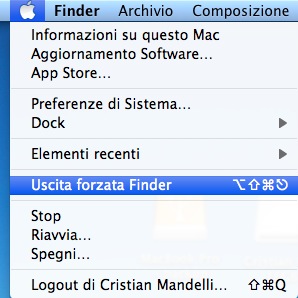
    2. Liberare lo sfondo: volete far sparire le icone dallo schermo? Andate su Finder > Esci da Finder, per vedere libero lo sfondo dalle icone sulla scrivania.
    3. Stufi di vedere la barra in trasparenza (come se ne può essere stufi?): Preferenze di Sistema > Scrivania e Salvaschermo, deselezionate Barra dei menu traslucida.
    Spegnere il Mac.
    1. Spegnere senza passare dal via? +++ e lo spegnimento è immediato (no, non vi chiederà conferma trenta volte, non è Windows.)
    Voce.
    1. Il vostro Mac parla. Se non ve ne siete ancora accorti, selezionate del testo in un’applicazione e cliccate sul nome dell’applicazione, quindi andate di Servizi > Voce > Inizia riproduzione. Le voci purtroppo sono solo in inglese, quindi per noi è molto utile più che altro per sentire la pronuncia di una parola che non conosciamo.
    2. Il vostro Mac, canta. Aprite il Terminale e copiate questo codice: say -v Cellos “This is something very cool very cool very cool this is something very cool that every Mac can do”
  • GUIDA: INSTALLARE INSTALLOUS SU DISPOSITIVI JAILBROKEN

    Cydia è disponibile soltanto per gli IPhone modificati (Jailbroken) e permette di installare le applicazioni cosiddette homebrew, cioè applicazioni fatte in casa da sviluppatori non ufficiali ed autorizzati dalla casa madre. All’interno di Cydia, potrete trovare cosi tante applicazioni che permettono di personalizzare ed incrementare le funzionalità del vostro IPhone. Sicuramente tra le applicazioni più scaricate c’è Installous. Che tipo di applicazione è Installous? Installous è un clone dell’AppStore ufficiale Apple, e permette di scaricare gratuitamente ed installare le applicazioni per IPhone craccate! Questa tipologia di applicazioni hanno estensione *.ipa ed oramai sono talmente diffuse su internet che praticamente riuscite a trovare qualunque gioco o programma vi interessa. Naturalmente non è legale. Per installare Installous su IPhone dovrete aggiungere una nuova repository su Cydia: Aprite Cydia Manage Sources Modifica Aggiungi –> inserite il testo Cydia.hackulo.us Cliccate su Add Sources Ora che avete finito di configurare la nuova repository Cydia, potete ricercare Installous per scaricarlo ed effettuare l’installazione sull’IPhone. Una volta installato, ricercate la nuova icona Installous ed iniziate ad utilizzarlo.

  • GUIDA DA WINDOWS A MAC: I PRIMI PASSI CON OS X

    Con questa guida, vogliamo aiutare tutti i nuovi utenti che accendono per la prima volta il loro Mac, ad accelerare il processo di adattamento cercando, sopratutto all’inizio, di rendere il più familiare possibile il sistema su cui si lavorerà. Con questo non voglio dire che si vorrà cercare di replicare Windows con OS X, ma solamente che si cercherà di trovare il modo di eseguire le stesse cose fatte con il sistema Microsoft, tramite OS X e, credetemi, la maggior parte delle volte il tutto sarà davvero molto più semplice.

    Iniziamo con le funzionalità base, le quali sono raccolte di seguito:
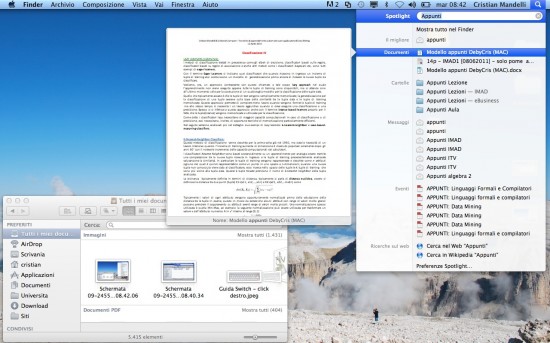
    • Risorse del computer – non era male il sistema di gestione del File System di Windows, ma Apple ha saputo semplificare anche questo aspetto. Finder sostituisce in tutto e per tutto Risorse del computer, ed inoltre Mac OS X integra SpotLight uno strumento di ricerca indispensabile. Non mi stancherò mai di dire che è più rapido utilizzare SpotLight (lente di ingrandimento in altro sulla destra) per aprire un file (ovunque esso sia nel sistema), un’applicazione, un contatto nella rubrica, una mail  e persino per raggiungere un preferito si Safari piuttosto che eseguire tali operazioni nel modo classico. Per velocizzare il tutto potete accedere a SpotLight tramite la combinazione cmd+spazio.Cancellazione del testo – sui sistemi Windows sono presenti sia il tasto di Ritorno unitario che il tasto Cancella. Bene sui Mac è presente, tipicamente, il solo tasto Ritorno unitario che permette di cancellare un carattere alla sinistra del cursore. Tuttavia sui MacBook è possibile simulare il tasto Canc con la combinazione fn+cancella.

    •  Menu di avvio – davvero troppo “disordinato quello di Windows” perfetta la DockBar di OS X. La DockBar è la barra sulla parte bassa dello schermo nella quale dovrete posizionare tutti i collegamenti a cartelle ed applicazioni che utilizzate più di frequente. Basta trascinare sopra qualcosa per mantenerlo sempre a portata di mano.
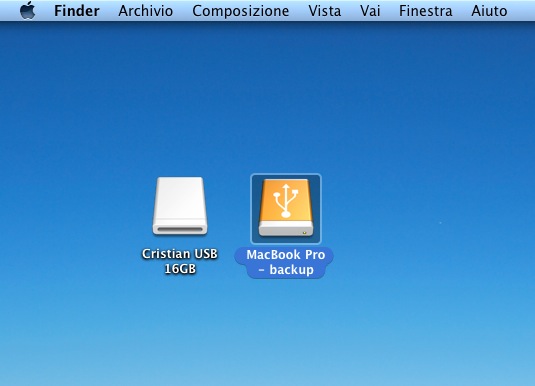
    • Accesso a periferiche USB, CD o DVD – su Windows si utilizzava la finestra Risorse del computer per accedere a tali contenuti, su OS X, tutte le periferiche esterne USB, come dischi, penne USB, schede SD etc, una volta collegate compariranno sulla Scrivania.
    • Control+Alt+Canc –  combinazione tanto comoda da creare quasi un tasto apposito. Quante vole l’abbiamo utilizzata?. Anche su Mac qualche cosa può andare storto e qualche programma potrebbe bloccarsi. In tali occasioni, basterà utilizzare il comandocmd+esc per applicare un’uscita forzata dell’applicazione o in alternativa richiamare la voce Uscita Forzata dalla barra nella parte alta dello schermo (che anche in caso di blocco rimarrà sempre attiva).
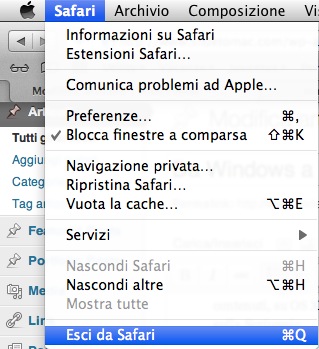
    •  Chiusura delle applicazioni – in Windows si è abituati a chiudere le applicazioni aperte cliccando sulla croce in alto a destra. Su OS X tale operazione (pallino rosso sulla destra della finestra) non causerà la chiusura dell’applicazione, ma solamente la chiusura della sua parte attiva (in breve, della finestra che state visualizzando). Per chiudere definitivamente l’applicazione, dal relativo menù in altro (prima voce a lato della mela) dovrete selezionare Esci da [nome applicazione] o, in alternativa dovrete utilizzare la combinazione cmd+q.
    • Scorciatoie da tastiera tramite il tasto ctrl – su Windows molte abbreviazioni da tastiera vengono richiamate dal tasto Ctrl,come avviene per la funzione di copia (Ctrl+C), incolla (Ctrl+V) e taglia (Ctrl+X). Su OS X le combinazioni rimangono quasi tutte identiche fatta eccezione per il tasto Ctrl il quale viene sostituito dal tasto Cmd.
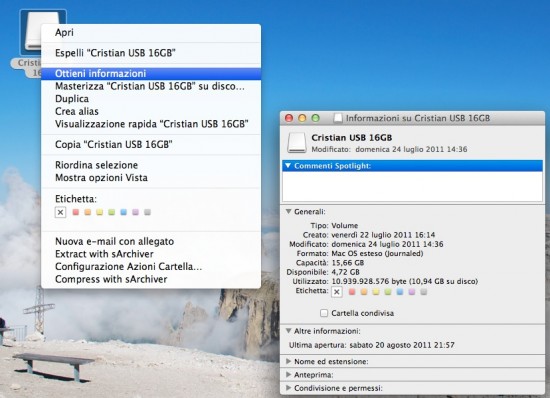
    • Proprietà di file o documenti – la voce Proprietà di Windows per accedere alle caratteristiche di un file o di una cartella è sostituita della voce Ottieni Informazioni, accessibile con ctrl+click sul file (o con il tasto destro del mouse) oppure tramite la combinazione Cmd+I.
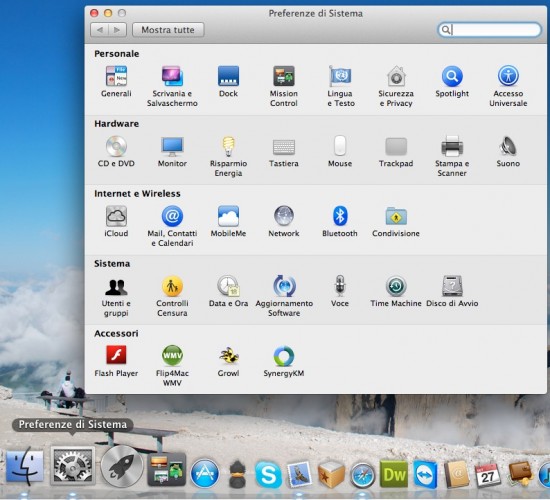
    • Pannello di controllo – il pannello di controllo di Windows, è sostituito in tutto e per tutto dall’applicazione Preferenze di sistema (usate SpotLight per trovarla, oppure sulla DockBar). In questo pannello potrete trovare tutte le impostazioni che cercate ordinate in modo impeccabile. Oltre all’applicazione Preferenze di sistema vi segnalo anche Utility Disco per accedere alle impostazioni di dischi, (formattare, partizionare, verificare) e Monitoraggio Attività che corrisponde al Task Manager di Windows.
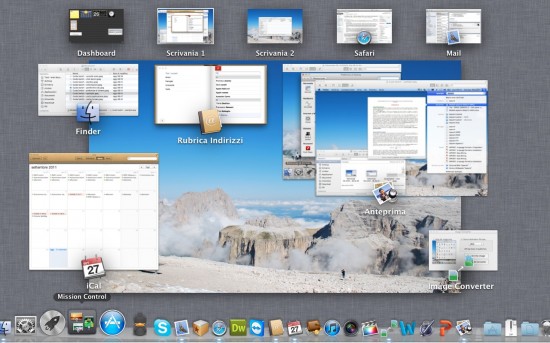
    • Selettore finestre: su Windows con il comando Alt-Tab (o Win+Tab) si potranno vedere tutte le applicazioni (e relative finestre) attive in quel momento. OS X Lion mette a disposizione MissionControl attivabile dalla DockBar o con scorciatoie da tastiere e mouse attuabili dalle Preferenze di sistema. Oltre che raggruppare tutte le finestre aperte per applicazione, vi permetterà di visualizzare il contenuto di tutte le vostre scrivanie attualmente attive, di crearne delle nuove o di cancellare quelle che non servono.
    Non sono tutte ovviamente, ma sono le azioni principali che un qualunque utente Mac deve conoscere per utilizzare al meglio il sistema. Detto questo vediamo ora come OS X organizza il vostro spazio di lavoro, suddividendo Immagini, Video, Documenti, etc.
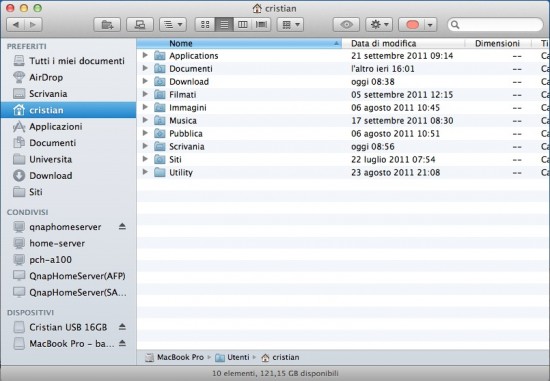
    Aprendo il Finder nella barra laterale, troverete un’icona a forma di casa, con al lato il vostro nome utente. Bene tale posizione è dettaHome (casa) e rappresenta lo spazio di lavoro dove tutti (e davvero tutti) i vostri documenti, file etc, verranno salvati da OS X. Aprendo tale cartella troverete infatti:

    • Applicazioni: in tale cartella sono presenti tutte le applicazioni presenti sul sistema. La cartella è presente anche sulla DockBar,oppure con OS X Lion potrete accedervi utilizzando il LaunchPad sempre sulla DockBar.
    • Documenti: cartella documenti come quella presente su Windows
    • Download: cartella in cui il sistema scaricherà tutti i file presi da internet, gli allegati delle mail etc
    • Filmati:
    • Immagini:
    • Musica:
    • Pubblica: cartella per la condivisione di rete
    • Scrivania: cartella che rappresenta la vostra scrivania o desktop
    • Siti:
    Semplice ed ordinato no? Ricordate tuttavia che SpotLight è davvero molto comoda per raggiungere un qualsivoglia documento all’interno della vostra Home (e non solo).
    Oltre al sistema operativo, nel vostro computer siete abituati ad utilizzare svariati programmi che vi permetteranno di eseguire dai compiti più semplici a quelli più complessi. Sia Windows che OS X inglobano al loro interno una serie di applicativi per le attività di routine che normalmente tutti gli utenti eseguono. Vediamo le differenze:
    • Posta elettronica: Windows mette a vostra disposizione WindowsMail, OS X, invece, integra al suo interno quello che reputo forse il miglior client di posta elettronica, ovvero Mail. Ricordo che si tratta di programmi già installati con il sistema operativo.
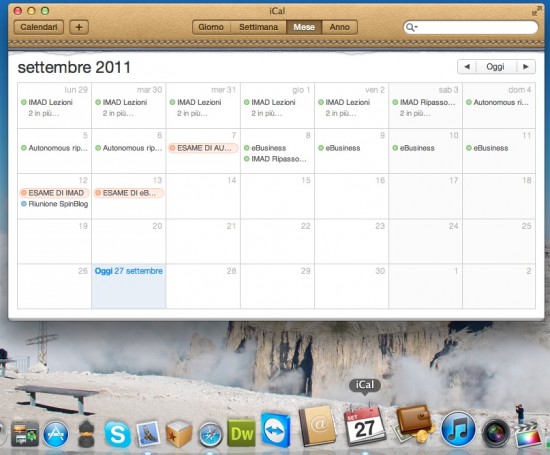
    • Calendario, gestore attività: Windows Mail si occupa anche della gestione delle vostre attività giornaliere, appuntamenti e quant’altro. Su OS X, avrete a disposizione iCal.
    • Rubrica indirizzi: Su OS X vi è l’applicazione Rubrica Indirizzi utilizzata da tutto il sistema per registrare e leggere indirizzi telefonici, mail etc.
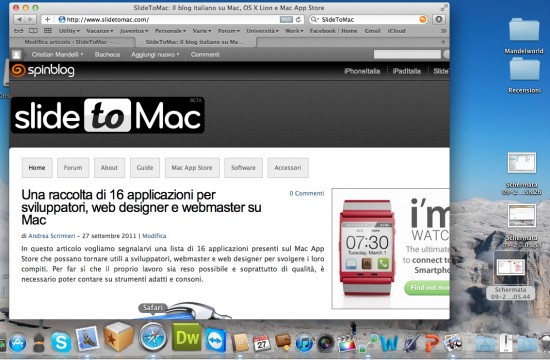
    • Browser Internet: lasciate Internet Explorer per calarvi nel mondo di Safari!

    • Windows Media Player:
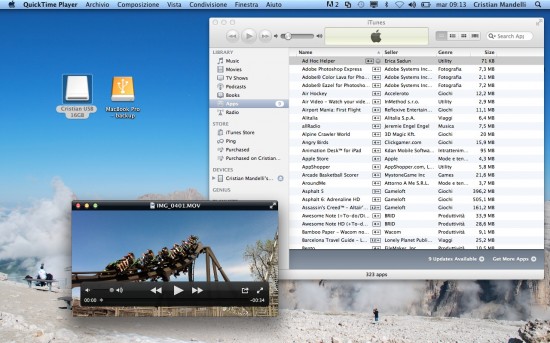
       tale applicazione è sostituita da iTunes (che tutti o quasi conoscerete) per quanto riguarda la musica (compreso l’acquisto), il noleggio di film etc, e da Quick Time per quanto riguarda la parte video. Per aumentare i formati video supportati da Quick Time potrete utilizzare un plus-in quale Perian.
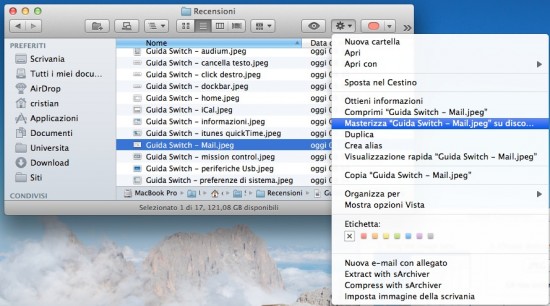
    • Software per masterizzare: i computer Mac di base già dispongono di tutto il necessario per masterizzare un cd/dvd (dal Finder), in ogni caso è possibile comprare software di terze parti per usi professionali. Uno dei più gettonati in tal senso è Toast.
    • Suite Office: Si hanno diverse possibilità: comprare la Suite Office di Microsoft dedicata ai computer Apple, o comprare il pacchetto iWork di Apple o scaricare liberamente OpenOffice per Mac. La scelta dipenderà dal budget e da ciò che ci serve. Al posto di Notepad o WordPad, potete invece utilizzare TextEdit.


  • GUIDA – REINSTALLARE O RISCARICARE UN’APP PRECEDENTEMENTE ACQUISTATA

    È possibile riscaricare e reinstallare tutte le applicazioni acquistate in precedenza sono stati eliminati da un dispositivo iOS, anche se cancellate molto tempo fa, o addirittura mai installato su quello stesso dispositivo. 


    Ecco come: 
    -Avviare “App Store” sul dispositivo iOS 
    -Toccare la scheda “Acquistato” nella parte inferiore dello schermo (gli utenti di iPhone e                                              iPod “Aggiornamenti” e poi “acquistato”) 
    -Toccare “Non In questo iPad” o “Non su questo iPhone” per vedere l’elenco delle applicazioni che non sono installate sul dispositivo 
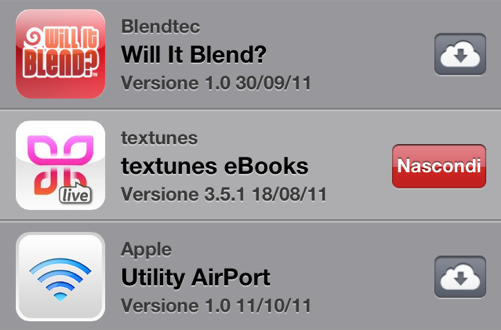
    -Trovare l’applicazione che si desidera riscaricare e reinstallare e toccare l’icona download,  è una nuvola con una freccia su di essa 


    Questo metodo è molto utile nel momento in cui si è cancellata un’app velocemente per liberare spazio oppure se la stessa si è cancellata accidentalmente. 
    La sezione Acquistati dell’App Store raccoglie tutte le app scaricate dal vostro account iTunes, su qualsiasi dispositivo.

  • GUIDA: CONDIVIDERE LE FOTO DI PHOTO STREAM IN RETE

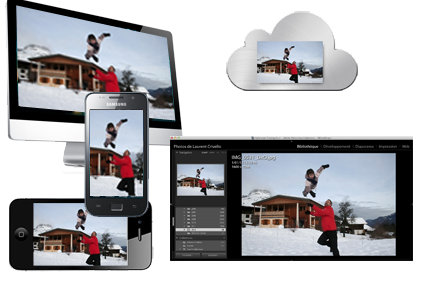
    Purtroppo, la funzione Photo Stream di iCloud non è progettata per la condivisione verso tutti, ma solo per un uso personale sui propri dispositivi. Non esiste alcun modo per condividere gli album di Photo Stream tra diversi account iCloud, quindi anche se i nostri amici e parenti hanno un Mac o altri dispositivi iOS, l’unico modo per condividere con loro tali album è quello di fornirgli i dati del nostro ID Apple collegato ad iCloud. E se questo può ancora essere fatto per i parenti stretti, lo stesso non può dirsi per gli amici e per tutti i familiari.

    Photo Stream non ha nemmeno un’interfaccia web dove poter accedere per visualizzare le foto condivise, dato che il servizio è pensato principalmente per un uso personale. Dal Mac, utilizzando iPhoto o Aperture è possibile pubblicare manualmente le foto su Flickr o Facebook, che funzionano più o meno allo stesso modo della Galleria di MobileMe. Lo stesso può farsi anche su iOS, ma sempre utilizzando app terze come iPhoto. In realtà iPhoto per iOS ha anche la funzione “Journals” che consente di creare un album virtuale, di inserirvi foto al suo interno e di condividerlo via e-mail. Tale album virtuale potrà essere aperto da qualsiasi browser web, cliccando sul link presente nel messaggio. Tale URL sarà accessibile solo dalle persone che hanno ricevuto l’invito. Una volta creato questo album virtuale, è possibile impostare iPhoto in modo tale che ogni foto inserita nel programma venga caricata in questo album e sia quindi accessibile agli “invitati”.

    Un’alternativa è poi l’applicazione PhotoStream2Folder per Mac, che consente di abilitare velocemente la condivisione di interi album online. Perché tali album siano visibili, però, è necessario che il Mac rimanga acceso. Per la condivisione è consigliabile collegare l’app in oggetto con un account Dropbox, in modo da poter gestire anche i livelli di privacy degli album condivisi. In questo modo, tutte le foto che vengono scattate da un iPhone o un iPad e vengono quindi caricate su Photo Stream saranno accessibili online tramite Dropbox. In modo automatico… ma solo se il Mac è acceso e collegato ad internet.

  • GUIDA: COME TRASFERIRE LA MUSICA DA IPHONE, IPAD, IPOD TOUCH AD NUOVO COMPUTER

    Tutti sanno quanto sia facile trasferire musica su un iPod, iPhone o iPad con l’aiuto di iTunes, ma hai mai provato a trasferire la musica del tuo device su un nuovo computer? Come si è visto, il trasferimento di musica da un dispositivo iOS non è supportato in iTunes.


    Tuttavia ecco un metodo per trasferire musica da iPhone, iPod o iPad ad un computer gratuitamente.


     Questo processo copierà tutta la musica dal dispositivo a un Mac o un PC Windows:


    – Disattivare la sincronizzazione automatica in iTunes, fare questo attraverso le Preferenze di iTunes> Dispositivi> di controllo “Impedisci hardware iOS la sincronizzazione automatica”, 


    -quindi chiudere iTunes 


    -Scarica iExplorer da QUI (gratuito per Mac OS X e Windows) ed installarlo 


    -Collegare l’iPhone, iPad, o iPod al computer via USB 


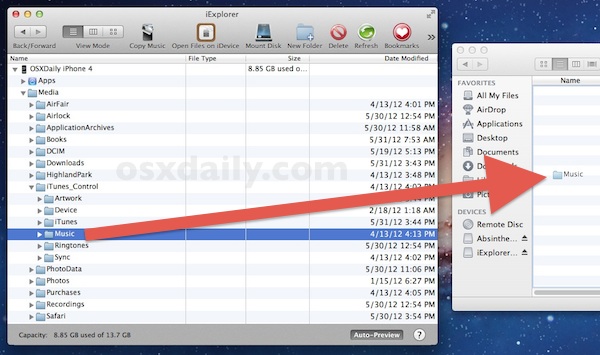
    -Avviare iExplorer e fare clic sulla freccia accanto al nome dispositivi iOS, quindi fare clic sulla freccia accanto a “Media” e poi di nuovo accanto a “iTunes_Control” 


    -Trascinare l’intera cartella “Music” in una posizione sul desktop, questa è tutta la tua musica sul dispositivo


    -Esci da iExplorer 


    -Al termine tutta la musica sarà stata copiata correttamente dal dispositivo iOS al Mac o al PC, il tutto mantenendo la musica memorizzata sull’iPod / iPhone.


    Ora tutta la musica dell’iPhone è salvata sul computer, ma i brani sono identificati con nomi strani e casuali. Se per voi non è un problema, allora la guida termina qui. Se, invece, volete riordinare e rinominare tali brani dovete utilizzare iTunes per importare la cartella:
    1. Disconnetti l’iPhone dal computer
    2. Apri iTunes, seleziona le Preferenze e vai sul tab Avanzate
    3. Assicurati che le impostazioni siano attive, come da immagine:
    4. Ora trascina la cartella Music copiata dall’iPhone sull’icona di  iTunes per avviare l’importazione
  • GUIDA: SCATTARE FOTO DA PROFESSIONISTA CON IPHONE!

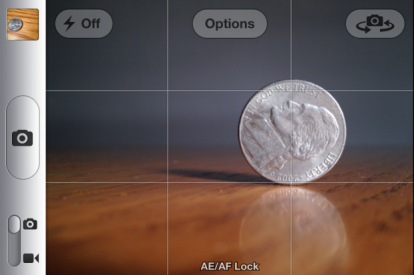
    Le vita è piena di piccole cose interessanti: un fiore, un insetto, un particolare qualsiasi. Per poter catturare questi oggetti con uno scatto degno di nota bisogna realizzare quella che viene definita come foto macro. Se troviamo un fiore che ci piace particolarmente e non abbiano con noi un a macchina fotografica professionale, possiamo sfruttare l’iPhone per realizzare una macro. Vediamo come. Una fotografia macro non è una foto zumata o ingrandita, ma uno scatto in cui l’obiettivo si trova fisicamente vicino al soggetto. Le regole da seguire per uno scatto perfetto tramite iPhone sono poche e semplici. Non avvicinatevi troppo La macro fotografia è, per definizione, una foto scattate vicino al soggetto, ma questo non significa avvicinarsi troppo. Se questo avviene, infatti, l’obiettivo dell’iPhone non sarà in grado di mettere a fuoco il soggetto della fotografia. Non esiste una distanza esatta, ma per quanto riguarda l’iPhone posizionatevi a circa 10 centimetri dal soggetto. Utilizzare il Blocco AE/AF Spesso capita che, dopo aver messo a fuoco il soggetto, per un piccolo movimento o per una piccola distrazione tale messa a fuoco non viene mantenuta durante lo scatto. Ecco che l’iPhone viene in aiuto con una funzione un po’ nascosta, che si chiama Blocco AE/AF. Questa funzione è perfetta per scattare foto macro, in quanto mantiene la messa a fuoco nel punto desiderato: per attivarla, premete sullo schermo dell’iPhone  nel punto esatto del soggetto che volete mettere a fuoco, quindi continuate a premere, senza mai alzare ildito dallo schermo, per qualche secondo, fino a quando non comparirà la scritta “Blocco AE/AF”. Una volta attivata, l’iPhone manterrà costante la messa a fuoco e l’esposizione sulla lente. Abbinate a questa funzione la griglia, che può essere attivata cliccando sul tasto Opzioni dalla schermata principale della fotocamera.  Non oscurare le sorgenti di luce La luce è l’elemento più importante per una buona fotografia, ma dato che macro significa avvicinarsi al soggetto, può capitare che il nostro corpo vada ad oscurare la sorgente di luce principale. State quindi attenti e, se necessario, cercate magari una posizione più scomoda, ma che non blocchi la sorgente di luce.  Usare la profondità di campo Se volete dare un tocco ancora più affascinante alla vostra foto macro, potete sfruttare la profondità di campo. Questa caratteristica metterà in risalto il soggetto in primo piano, lasciando sfuocati quelli sullo sfondo. Con la profondità di campo, quindi, la gamma di messa a fuoco è molto limitata. Ottenere questo effetto significa combinare lunghezza focale, apertura e distanza dal soggetto. Con l’iPhone, l’unica cosa che si può controllare è la distanza dal soggetto: più ci si avvicina, minore sarà la profondità di campo. Non abusate, però, della profondità di campo: essa risulta davvero bella e utile quando sullo sfondo vi sono soggetti che si possono collegare a quello principale. Negli altri casi rischieresti di abusarne e di non dare personalità alla foto. Pronti per scattare Tenendo presente che l’iPhone non è una fotocamera professionale, questi piccoli consigli ti saranno comunque utili per realizzare al meglio delle fotografie macro! [via – imore]

  • INSTALLOUS 5 :VIDEO GUIDA ALL’INSTALLAZIONE – APP GRATIS – CYDIA

    E’ stata rilasciata in Cydia attraverso la sua repository ufficiale, la nuova versione di Installous che raggiunge cosi la versione 5.


    Tra le tante novità, troviamo l’introduzione di un client Bitorrent, il supporto per il nuovo sistema di notifiche di iOS 5.x,migliorata la compatibilità con i diversi filehost,  migliorato il sistema di gestione degli aggiornamenti che non considera più come “da aggiornare” le app i cui numeri di versione sono inseriti in maniera errata e raggiunto la piena compatibilità con il nuovo iPad risolvendo cosi il problema dell’icona bianca che affliggeva la maggior parte degli utenti.
    Potete trovare Installous 5 gratuitamente all’interno della repo ufficiale di Hackulo: cydia.hackulo.us

    DI SEGUITO LA VIDEO GUIDA PER L’INSTALLAZIONE: