Category Archives

    GUIDE

  • All
  • SPEGNIAMO IN POCHI SECONDI L’IPHONE CON QUICK POWER DOWN – CYDIA

    Spegnere il nostro iPhone con un tasto e in poco tempo è possibile! Grazie al tweak QuickPowerDown, infatti, potremo dire addio alla gesture per spegnere il telefono della mela e fare tutto direttamente dal pulsante fisico di blocco.

    Per spegnere iPhone – di norma – è necessario prima tenere premuto il tasto di blocco per qualche secondo e, successivamente, trascinare la freccia rossa per confermare lo spegnimento. Questa procedura non è esattamente immediata, nel senso che per essere eseguita necessita sia di attenzione – bisogna guardare lo schermo – sia di tempo.
    Se non volessimo aspettare, per qualsiasi motivo, e fare in modo che il telefono si spenga direttamente ad una pressione prolungata del tasto fisico posto sulla parte alta del terminale, basterà installare, via Cydia, il tweak gratuito QuickPowerDowndello sviluppatore ravirajm.
    In questo modo basterà premere premere per tre secondi il tasto di accensione e iPhone si spegnerà senza ulteriori richieste. Inoltre, è possibile cambiare l’azione eseguita alla pressione prolungata del tasto: si può scegliere tra Spegnimento,RiavvioRespring e Safe Mode.
  • STA PER SCADERE LA GARANZIA DEL VOSTRO IPHONE? CONTROLLIAMO QUALI DIFETTI POTREBBERO FARCELO SOSTITUIRE.!

    Mentre molti di noi hanno già lo sguardo fisso sul nuovo iPhone, che Applepotrebbe presentare il prossimo autunno, ci sono ancora milioni di persone che utilizzano l’iPhone 4. Come molti di voi sanno, quest’ultimo è stato rilasciato nel giugno del 2010, ciò significa che questo modello sta per raggiungere il secondo anniversario.
    Quindi per tutte le persone che hanno acquistato insieme al dispositivo l’AppleCare Protection Plan, sta per terminare il periodo di copertura della garanzia. Ecco qualche consiglio su cosa fare prima che questo avvenga. Prima di tutto dovete visitare il sito di supporto Apple, tramite la pagina dedicata, e immettere il numero di serie del vostro iPhone 4. Per verificare il numero di serie non dovrete fare altro che andare su Impostazioni/Generali/Info. Se il vostro dispositivo è ancora in garanzia, ecco cosa controllare.
    Schermo
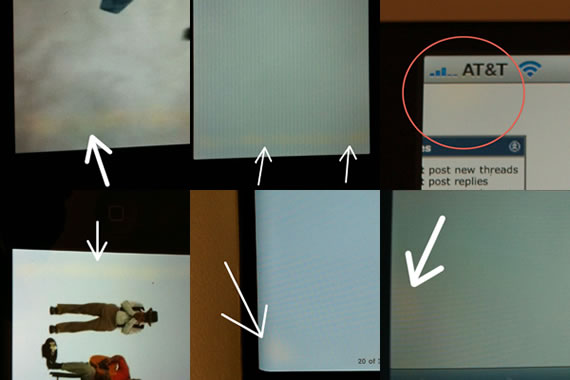
    Alcuni utenti hanno segnalato problemi con il display Retina dell’iPhone 4. Questi difetti dello schermo sono tipicamente descritti come macchie o zone decolorate dello schermo. Questo è un difetto per il quale Apple sostituirà l’iPhone 4.
    Tasto Home
    Molti hanno segnalato che il tasto Home dell’iPhone 4 si usura in maniera veramente rapida. Il problema non deve essere essere confuso con ritardi di risposta del dispositivo quando il tasto viene premuto. In quel caso è quasi sempre legato ad un problema software, è quindi possibile risolvere tramite ricalibrazione o ripristino. Se invece il tasto ha un guasto fisico potete provare a farvi sostituire l’iPhone, sempre che quest’ultimo sia privo di segni di abuso o di un uso improprio.
    Tasto di spegnimento/accensione
    Proprio come per il tasto Home, sembra che il tasto di spegnimento/accensione si consumi prematuramente. Quando vi capita questo problema, il tasto risulterà più difficile da premere. Quindi il pulsante diventa del tutto inutilizzabile e l’iPhone necessita di sostituzione. Anche in questo caso, se non vi sono segni di manomissione o altro, Apple ve lo sostituirà senza problemi.
    Altri componenti da testare
    L’iPhone 4 è un dispositivo complesso che contiene una vasta serie di componenti. I difetti di cui sopra sono relativamente comuni e facili da individuare. Se avete tempo, vi suggeriamo di controllare in maniera accurata anche questi componenti:
    • Accelerometro 
    • Antenna (3G e 2G) 
    • Batteria 
    • Bluetooth 
    • Fotocamera (posteriore) 
    • Fotocamera (frontale) 
    • GPS 
    • Giroscopio 
    • Jack cuffie 
    • Cuffie 
    • Magnetometro (bussola) 
    • Connettore 
    • Sensore di prossimità 
    • Vibrazione
    • Wi-Fi 
    Questi sono i problemi più comuni. Se trovate altri problemi o malfunzionamenti non vi resta che andare presso un Apple Store o un rivenditore autorizzato.
    Via | CultOfMac
  • GUIDA: SCARICARE LE FOTO DI INSTAGRAM SU PC O MAC

    Dopo aver scoperto Instagram non riuscite più a staccarvene? Bè, allora avrete sicuramente notato alcune “mancanze” nell’applicazione. Cosa? Ad esempio la possibilità di poter scaricate le foto direttamente sul nostro computer. Per fortuna, però, esistono diverse possibilità di cui possiamo usufruire gratuitamente eseguendo un backup delle foto e trasferirle. Vediamo, quindi, come fare.
    Le soluzioni che vi sto per presentare rappresentato un’applicazione per OS X e una web app. Entrambi svolgono la stessa funzione e permettono di scaricare le foto con una risoluzione di 612×612 pixel. Questo, però, non è attribuibile alle applicazioni ma ad Instagram stesso.

    InstaBackup per Mac OS X

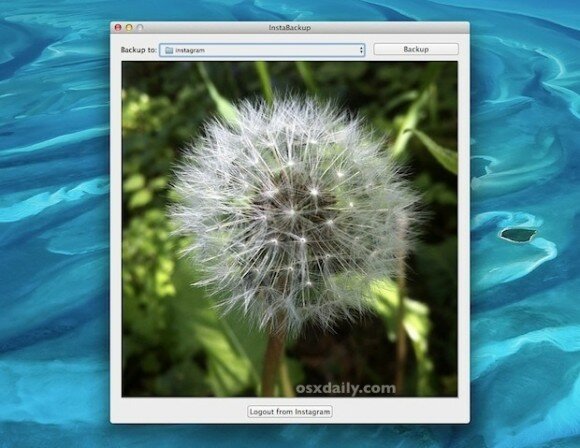
    Instabackup, come potete vedere dall’immagine sopra, è una piccola applicazione per Mac che effettua quanto detto finora. Basta semplicemente lanciare l’applicazione, effettuare l’autenticazione con Istagram attraverso il browser web di default e impostare una cartella dove salvare le immagini. Ogni immagine sarà nominata con la data originale di caricamento.

    Instaport

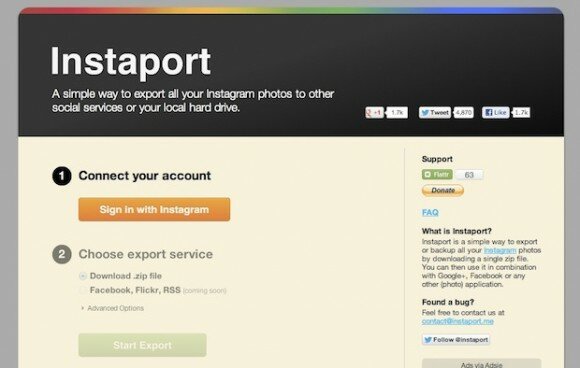
    Instaport è un servizio gratuito online che funziona con Mac e Windows o qualsiasi altro browser web che può aprire file zip. Basta andare sulla pagina ufficiale del servizio, effettuare il login e fare click su Start Export e avrete un archivio zip con tutte le immagini.
  • COME AVERE IL MENU DI CONDIVISIONE IOS 6 SU IOS 5


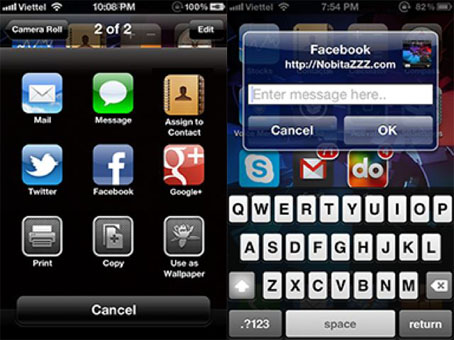
    iOS 6 Photos Menu è un nuovo tweak per iOS 5 e successivi che va a sostituire il classico menu per la condivisione nell’app Immagini con il nuovo strumento di condivisione che Apple ha implementato in iOS 6. Senza dubbio questa seconda interfaccia risulta molto più comoda ed intuitiva della precedente, specialmente per i nuovi utenti che si avvicinano al mondo iPhone.


    Oltre a migliorare esteticamente una funzione già presente, iOS 6 Photos Menu permette di condividere le proprie immagini per mail, messaggio oppure sui social network tipo Twitter, Facebook e Google+.  Come in iOS 6, sarà anche possibile stampare, copiare o impostare come sfondo l’immagine selezionata.

    Se volete provare in anteprima una delle piccole novità di iOS 6 pur non essendo sviluppatori, allora iOS 6 Photos Menu è un tweak assolutamente da installare. Lo trovate all’interno della repository di BigBoss in Cydia e potete configurarlo senza costi aggiuntivi sul vostro iPhone jailbroken. Il tweak richiede iOS 5 o successivi, non aggiunge nuove icone alla Home e non presenta impostazioni da regolare.

  • GUIDA: COME ESEGUIRE IL DOWNGRADE DELLA BASEBAND 06.15.00

    Il Dev-Team ha finalmente rilasciato l’attesissimo downgrade per la baseband 06.15 rilasciando una nuova versione di Redsn0w che supporta questa funzionalità studiata per risolvere i problemi causati dall’installazione della baseband dell’iPad su iPhone per eseguire l’unlock dei modelli di Melafonino acquistati all’estero e SIM-locked.
    Il downgrade per la baseband 06.15 rilasciato oggi assieme al nuovo Redsn0w 0.9.14b1 consente agli utenti che hanno installato la baseband 06.15 sul proprio iPhone 3G o iPhone 3GS di tornare ad una delle baseband che sono state installate in precedenza sul medesimo dispositivo. Con questa nuova funzione potrete, in particolare, tornare alla baseband 05.13.04 dopo aver installato quella dell’iPad 3G (la 06.15) sul vostro iPhone (anche se non avete mai avuto la baseband 05.13.04 in precedenza sul vostro iPhone). In questo modo potrete utilizzare normalmente Ultrasn0w e bypassare gli errori relativi al GPS e all’impossibilità di utilizzare firmware ufficialiper l’aggiornamento.
    Ecco come procedere nell’esecuzione del downgrade della baseband 06.15 su iPhone 3G e iPhone 3GS stranieri:
    • Recatevi nel menu “Extras > Select IPSW” di Redsn0w e selezionate la versione del firmware che avete installato sul vostro iPhone (gli utenti in possesso di un iPhone con nuova bootrom possono saltare questo passaggio).
    • Spegnete normalmente il vostro iPhone (“Slide to power off”. Questo passo è fondamentale per evitare problemi con la ramdisk durante il processo.
    • Tornate alla schermata iniziale e cliccate su “Jailbreak“. Abilitate quindi l’opzione “Downgrade from iPad baseband“, disattivate l’installazione di Cydia se l’avete già installato in precedenza e cliccate su Next per procedere nella normale procedura che vi chiederà di impostare il dispositivo in modalità DFU.
    Sul vostro iPhone comparirà il logo di un’ananas e potreste ricevere il messaggio “Flashing Baseband”. Questa fase del processo potrebbe richiedere diversi minuti per essere completata e non ci saranno feedback da parte del telefono o del computer durante la stessa. Armatevi di pazienza e preparatevi ad attendere tra i tre e gli otto minuti. Quando la ramdisk avrà completato il suo lavoro, l’iPhone verrà riavviato automaticamente.
    Per coloro che si chiedono se sia possibile aggiornare il proprio iPhone 3G o iPhone 3GS alla baseband 06.15 solo per poter effettuare il downgrade alla baseband 05.13.04, la risposta è positiva nel caso in cui possidente un iPhone 3G e parzialmente positiva nel caso in cui siate iPhone 3GS-users. La baseband dell’iPad non è compatibile con tutte le versioni dell’iPhone 3GS e non funziona a partire dai modelli prodotti nella trentaquattresima settimana del 2011 o successivi. Se avete un iPhone 3GS con seriale di tipo “xxx134″, allora non dovete assolutamente installare la baseband 06.15 dell’iPad sul vostro dispositivo per evitare di perdere la possibilità di utilizzare la parte telefonica dell’iPhone.
    Potete scaricare la nuova versione di Redsn0w per il downgrade della baseband 06.15 dai seguenti link diffusi proprio dal Dev-Team:
  • GUIDA: COME AVERE LE FUNZIONI DI IOS 6 SU IOS 5

    Molte funzioni presenti iOS sei possono essere già aggiunte ai nostri dispositivi grazie ad alcuni tweak di Cydia.
    Vediamo quali:
    Siri per iPad
    E ora, Siri ha finalmente è arrivato sull’iPad con iOS 6. Ma c’è un problema, il lancio di iOS 6 è un po ‘lontano, e solo il Nuovo iPad è supportato funzionare con Siri. Non temete, la comunità jailbreak ha rilasciato un tweak chiamato Spire , che porta Siri sul vostro iPad. Ma c’è un piccolo problema, non supporta iOS 5.1.x e funziona solo su dispositivi con iOS 5.0.1 o versioni precedenti. Ma a nche a questo esiste una solzuione chiamata SiriPort, aggiornato ancora una volta ed è finalmente compatibile con iPhone e iPad, qualsiasi versione. Mentre i dispositivi supportati da Spire sono: iPhone 4, 3GS, iPod touch e iPad prima e seconda generazione.
    DoNot Disturb
    Il tweak si chiama bannerDisable e lo potete trovare nella repo di BigBoss gratuitamente. Proprio come la funzione di iOS 6, consente di disattivare tutte le notifiche push e relativi banner per non distrubarci.
    Non viene fornito come su iOS 6, ma abbiamo il sospetto che lo sviluppatore aggiornerà il tweak per renderlo praticamente uguale alla funzione Do Not Disturb che Apple rilascerà con iOS 6 questo autunno.
    FaceTime 3G
    FaceBreak ($ ​​1.99, repo BigBoss) è presente in Cydia da quasi due anni. Come suggerisce il nome, permette di effettuare chiamate FaceTime su reti 3G. Inoltre trovate anche il tweak 3GUnrestrictor.
    Questo si traduce in riduzione della qualità dell’immagine, ma, siamo onesti, è sempre meglio che non essere in grado di effettuare unavideo chiamata.
    Modalità a schermo intero in Safari
    FullScreen for Safari ($ 1.99, BigBoss Repo) è un altro dei famosi tweaks che trovate in Cydia da diverso tempo. Per fare un uso migliore del display Retina da 3,5 “, il tweak consente di visualizzare pagine web senza la barra nella parte inferiore.
    Il tweak è in realtà migliore della funzione ufficiale di iOS 6 in quanto consente di visualizzare a schermo intero, non solo in orizzontale ma anche in verticale. Inoltre, non dimentichiamo che è possibile abilitare le gestures multitouch per Safari con lo stesso tweak in stile OS X.
    Pull to refresh nell’applicazione mail
    A causa della sua intuitiva funzione, questa funzionalità di aggiornamento si è fatta strada attraverso centinaia di altre applicazioni, quali Facebook, Tweetbot, Sparrow ecc. Ora Apple ha preso atto di questo e l’ha inserita nella propria applicazione Mail.
    La comunità jailbreak ha capito questo prima di Apple e, come tale, ha rilasciato un tweak chiamato Pull to Refresh Mail (Free, repo BigBoss) che è stato introdotto molti, molti mesi fa.
    Carica foto da Safari
    Non è elegante come quello concepito da Apple in iOS 6, ma fa lo stesso lavoro. Sui siti che ti danno la possibilità, Safari Upload Enabler ($ 1.99, repo BigBoss) vi permetterà di scegliere una foto / video utilizzando un file dal browser come su un PC desktop.
    Integrazione Facebook
    Integrazione di Facebook in iOS 6? Anche in questo caso la comunità jailbreak ha rilasciato un tweak chiamato Fusion ($ 2, repo BigBoss) due mesi fa che non solo integra Facebook in iOS, ma anche MySpace e Foursquare in modo da poter condividere foto, link e altro ancora, proprio come si farebbe con Twitter.
    È anche possibile aggiornare il proprio stato su queste reti con l’integrazione di Siri che viene fornito con Fusion.
    Caricare foto su Facebook con applicazione nativa Immagini
    Questa è una caratteristica che noi tutti abbiamo desiderato da lungo tempo ormai, ed è lì in iOS 6 di default, e per fortuna la comunità jailbreak ci ha coperti anche in questo reparto. Con un tweak chiamato FacebookThis – Free dallla repo BigBoss – permette di caricare foto e immagini direttamente dalla app nativa Immagini.
  • GUIDA: INSTALLARE IOS 6 BETA SENZA UDID REGISTRATO

    ios 6 beta


    iOS 6, nuova versione del sistema operativo mobile di Apple, è previsto per la prossima stagione autunnale ma la versione beta è già disponibile per glisviluppatori che posseggono un account specifico. Esiste comunque un metodo, che spiegheremo nei paragrafi seguenti, per poter provare subito il nuovo iOS anche se non si dispone di un profilo developer. Prima però va fatto un paio di precisazioni circa i rischi nell’installare un software non ancora definitivo.

    Trattandosi di una versione beta, iOS 6 allo stato attuale non può chiaramente garantire la stabilità e il completo funzionamento del sistema, ragion per la quale qualche applicazione potrebbe non funzionare correttamente. In secondo luogo, ilfirmware è stato realizzato esclusivamente per sviluppatori registrati. Sebbene la beta possa essere installata anche su device non registrati, ci sono buone possibilità che siate così sfortunati che il vostro non funzioni. Dopotutto, si ripete, è pur sempre una versione non definitiva. Se scegliete di installarlo insomma fatelo a vostro rischio e pericolo, e ci escludiamo chiaramente da ogni eventuale danno che potreste arrecare al dispositivo.

    Prima di cominciare, avete bisogno di assicurarvi di fare un backup dei dati del device e di possedere l’IPSW di iOS 5.1.1, nel caso doveste avere problemi e sarete costretti a effettuare un downgrade. Ecco come procedere dunque all’installazione di iOS 6 beta:
    1. Scaricate il file di installazione di iOS 6 Beta scegliendo quello adatto al vostro device. A questo indirizzo, potete trovare tutto quello che vi serve con apposite versioni per ogni differente dispositivo;
    2. Se non lo avete ancora fatto, aggiornate iTunes sul vostro Mac o PC alla versione 10.6.3, poi avviatelo;
    3. Collegate il dispositivo e attendete per il backup;
    4. Tenete premuto il pulsante Opzione (o Shift su Windows) e cliccate su “Aggiorna”;
    5. Dovrete selezionare un file IPSW. Naturalmente scegliete quello relativo a iOS 6 che avrete appena scaricato;
    6. Date l’autorizzazione per l’installazione e attendete la fine del processo.
    Se tutto fosse andato alla perfezione avrete il vostro iPhoneiPod Touch o iPadaggiornato alla versione beta di iOS 6. In caso contrario, sarà meglio mandare il device in DFU, tornare a iOS 5.1.1 e attendere il rilascio di iOS 6 definitivo.

  • GUIDA: CREIAMO UN ACCOUNT ITUNES AMERICANO.!

    Oggi vi mostriamo in pochi passaggi come creare un account sullo Store americano.
    itunesusa
    Oltre alla possibilità di utilizzare i codici redeem, su iTunes USA è possibile scaricare applicazioni gratuite non presenti su AppStore Italia.
    Ecco come fare:
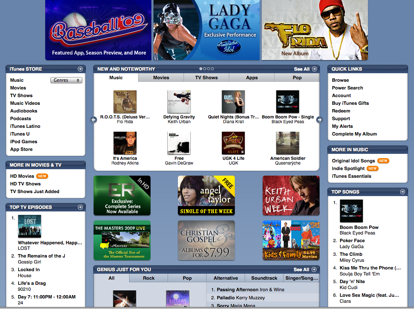
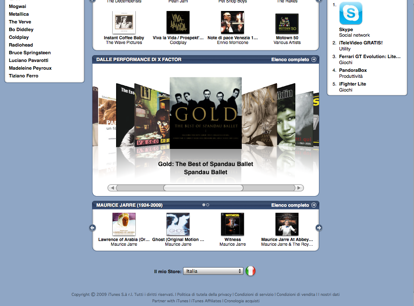
    • iTunes 8 o precedenti: aprite iTunes, selezionate iTunes Store dalla barra di sinistra e scorrete in basso fino a trovare la voce “Mio Store”. Ora cambiate nazione, passando da Italia a United States
      immagine-1
    • iTunes 9: aprite iTunes, selezionate iTunes Store dalla barra di sinistra e scorrete in basso fino a trovare la bandiera italiana in fondo a destra. Cliccateci sopra e selezionate poi la bandiera degli Stati Uniti.
      Schermata 2009-09-11 a 16.29.34
      Schermata 2009-09-11 a 16.30.43
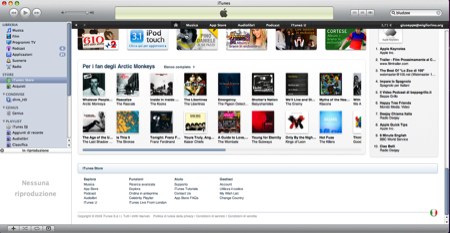
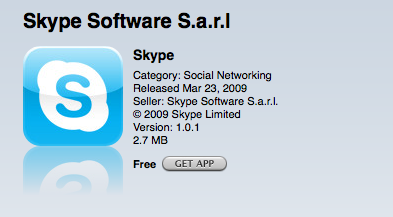
    • Cerchiamo un’applicazione gratuita, come Skype, e poi clicchiamo su “Get App”
      immagine-2
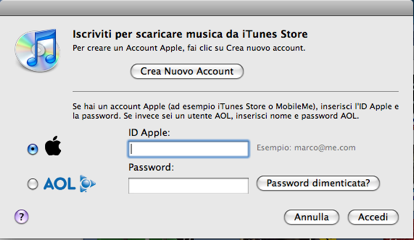
    • Nella finestra appena apertasi, clicchiamo su “Crea Nuovo Account”
      itunesstoreusa-21
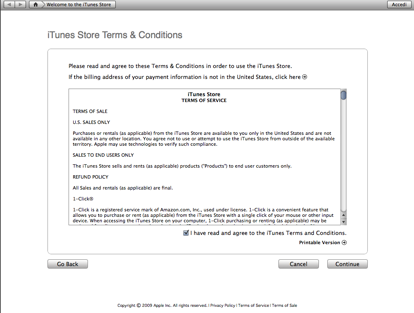
    • Clicchiamo su Continue, accettiamo i termini di utilizzo spuntando l’apposita voce e clicchiamo ancora su “Continue”
      itunesstoreusa-4
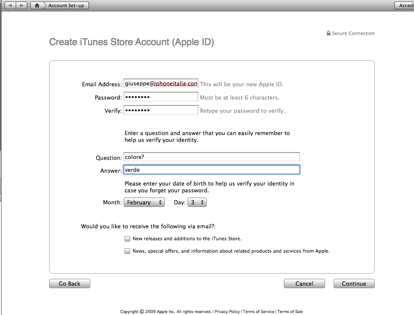
    • Ora bisogna inserire i propri dati, in primis una mail valida (diversa da quella usata con l’account italiano) e cliccare poi su “Continue”
      itunesstoreusa-5
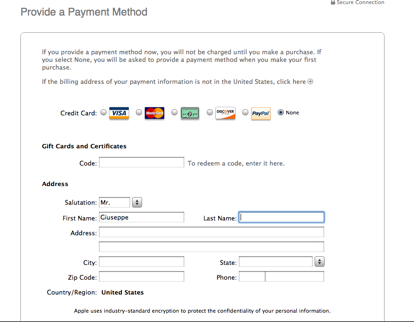
    • Adesso dobbiamo scegliere il metodo di pagamento, ma avendo selezionato un’applicazione gratuita, è abilitata la voce “None”, che è quella che dobbiamo spuntare
      itunesstoreusa-6
    • Nella stessa schermata dobbiamo inserire anche un indirizzo USA valido, per questo possiamo aiutarci con http://maps.google.it/ per cercare un qualsiasi indirizzo degli Stati Uniti e scriverlo negli appositi campi
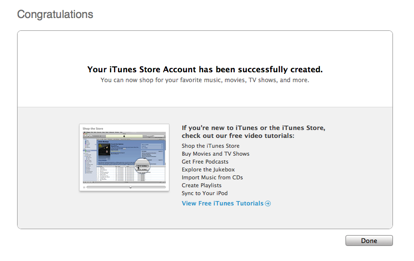
    • Finito, ora non dovete far altro che attivare il nuovo account cliccando sul link che riceverete via mail. Ora avete un account USA e potrete usare i nostri codici redeem, nonchè scaricare applicazioni gratuite da sincronizzare con il proprio iPhone
      immagine-3
    • Per inserire un codice redeem basta cercare e selezionare l’applicazione vinta, cliccare su Buy App, inserire i propri dati, cliccare su Acquista e successivamente su “To redeem a code, click here”, quindi inserire il codice e cliccare su Redeem e poi su Done. L’applicazione verrà scaricata gratuitamente.
  • GUIDA: TRASFERIRE MUSICA SU IPHONE IPAD IPOD SENZA ITUNES


    PwnTunes
    Se siete stanchi di dover aprire ogni volta iTunes, spostare qui e li file, e lasciare che la CPU venga sfruttata troppo per trasferire la vostra musica sui vostri idevice, la soluzione c’è: PwnTunes .
    PwnTunes
    All’installazione del tweak non comparirà alcuna nuova icona sulla Springboard, bensì un menù nelle Impostazioni attraverso il quale potrete rimediare ad alcuni errori rari che possono verificarsi nell’organizzazione della Libreria musicale. Il vero funzionamento si esprime invece nel collegamento dell’iPad al computer tramite il classico cavo USB.
    PwnTunes  PwnTunes
    Dalla classica schermata di gestione risorse sul PC come sempre sarà disponibile l’accesso al dispositivo, ma al suo interno verranno visualizzate nuove cartelle; nello specifico quella interessata porta il nome di My Music. Dentro di essa sarà possibile trascinare o copiare/incollare i brani interessati da trasferire, senza aver quindi bisogno di software appositi.
    PwnTunes
    Dopo aver completato il trasferimento, il gioco è ormai fatto. All’avvio dell’App Musica comparirà una schermata di breve durata (o comunque proporzionata a quanti brani sono stati trasferiti) che indica lo stato della riorganizzazione della libreria. Al termine del processo, verrà visualizzata l’interfaccia comune dell’App, ma con i nuovi brani inseriti.
    PwnTunes
    Dettaglio da non trascurare, è che l’operazione di trasferimento brani tramite PwnTunes non implica la perdita di quelli già sincronizzati su iTunes, anzi, entrambe le tipologie di file sono in grado di convivere perfettamente sul tablet melamunito. Inoltre, utilizzando le nuove cartelle visualizzabili all’interno dell’iDevice sarà possibile concepire il dispositivo come una vera e propria chiavetta USB sulla quale salvare i propri dati.
    PwnTunes è disponibile all’acquisto su Cydia nella repository di BigBoss al prezzo di5,60€ circa (6,99$), e come già detto è compatibile con tutti gli iDevice muniti di iOS 5.X, ma anche di 4.X.
  • DOWNGRADE DA IOS 6 BETA 1 A IOS 5.1.1 senza iTUNES – ESCLUSIVA per jailbreak untethered

    DOWNGRADE iOS 6.0 Beta 1 per 5.1.1 / Untethered JAILBREAK per iPHONE 4S, iPAD 3, iPad 2 senza iTunes. Se si desidera fare il downgrade da iOS 6 beta 1 a 5.1.1 con jailbreak untethered su iPhone 4S,iPad 3 o iPad 2 è necessario leggere questa guida completa. 1) Scaricate iOS 6.0 BETA 1, 5.1.1 2) Scarica l’ultima versione di Redsn0w 3) Creare un backup delle informazioni sul icloud o iTunes. 4) Avviare Redsn0w e collegare iPhone 4S, 3 iPad o iPad 2 con PC o Mac. 5) Fare clic su “Extras” -> “Even More” -> “Ripristina” 6) Fare clic su “IPSW” e selezionare iOS 5.1.1 A) Se si dispone dei certificati SHSH salvati sul vostro PC o Mac – cliccare su “Local” e selezionare il file “plist dal vostro PC o Mac. B) Se si dispone dei certificati SHSH salvati su Cydia -> Accendete iPhone o iPad in DFU e fare clic su “Remote”  Fare clic su “Avanti” 9) e …. fatto. 10) Avete il vostro iPhone 4S, 3 iPad o iPad 2 con iOS 5.1.1.