Category Archives

    GUIDE

  • All
  • IPADIAN: TRASFORMATE IL VOSTRO PC O MAC IN UN IPAD

    iPadian e’ un sensazionale programma in grado di eseguire un porting di iPad, con tanto di applicazioni e interfaccia utente, disponibile per Mac, Linux e Windows. Con iPadian e’ possibile utilizzare le applicazioni dal proprio computer, utilizzare le notifiche e accedere ad altre funzioni avanzate che sono attualmente disponibili sui nostri device.

    Ma da che cosa nasce l’esigenza di portare iPad su PC e Mac? A rispondere e’ Ayman, creatore della 
    piattaforma:“Il mio nome è Ayman, sono un designer / programmatore, mi ricordo la prima volta che ho visto iPhone nel 2007, ero così impressionato, non sono mai stato attratto dai telefoni, odio i cellulari, ma iPhone era qualcosa di diverso. Mi piaceva e lo volevo, ma era troppo costoso per me e non era nemmeno disponibile nel mio paese quindi ho creato un piccolo programma che utilizza il flash e l’ho chiamato iPhone lettore di mp3, la stessa storia e’ accaduta quando ho visto iPad la prima volta nel gennaio 2010 e questa volta ha creato iPadian”


    Se volete provare iPadian trovate tutti i download qui prima di utilizzare iPadian su Mac e’ necessario installare Adobe Air, download qui, nel frattempo vi lascio alla visione di un video dimostrativo.
  • GUIDA: COME ENTRARE NELLA MODALITÀ DFU CON IL TASTO HOME ROTTO

    Molti utenti sono impossibilitati nella procedura di jailbreak se questa prevede il ripristino in DFU nel momento in cui il tasto Home del device è rotto, però grazie all’ultima versione di redsnow rilasciata nella giornata di oggi, c’è la soluzione definitiva.

    Ecco il video che mostra la procedura da seguire, di seguito trovate la guida dettagliata:
    1: Scaricate e avviate RedSn0w 0.9.14b2

    2: Nella schermata principale cliccare di RedSn0w cliccare si Extra -> Even More -> DFU IPSW, e fare clic su OK nella finestra di dialogo che appare.
    3: Cercare un file IPSW valido dotato di firma da parte di Apple. Per esempio, se avete un iPhone 4, e si vuole selezionare il firmware iOS 5.1.1, dato che è l’unico firmware che Apple sta firmando in questo momento per questo dispositivo. Potete scaricare il file firmware, dalla nostra area Download
    4: Una volta selezionato il file, RedSn0w farò partire il processo di creazione di un nuovo file IPSW del firmware che metterà il vostro dispositivo in modalità DFU al momento del ripristino. Questo file firmware verrà messo nella stessa posizione del file firmware originale, e verrà chiamato con il prefisso ENTER_DFU. Per esempio, se avete selezionato il firmware iOS 5.1.1 per iPod touch 4, il file originale dovrebbe essere 1_5.1.1_9B206_Restore.ipsw, e il nuovo file dovrebbe essere simile a questo: ENTER_DFU_iPod4, 1_5.1.1 _9B206_Restore.ipsw.
    5: Collegare il dispositivo al computer e aprte iTunes. Selezionate il vostro dispositivo nella barra laterale di iTunes, e tenere premuto il tasto Option (Shift su Windows) e fare clic sul pulsante Ripristina.Trovate il file IPSW  ENTER_DFU appena creato, e fare clic su OK. Questo ripristinerà il dispositivo e metterà il dispositivo in modalità DFU al momento di ripristino. Dovreste vedere solo una schermata nera una volta che il ripristino è terminato.
    Fase 6: Il dispositivo è ora in modalità DFU, con il file IPSW ripristinato. È ora possibile eseguire il jailbreak del dispositivo usando la guida di RedSnow classica, cioè cliccando sul pulsante Jailbreak nella schermata Iniziale


    via
  • APPLE E JAILBREAK – CHIARIAMO LA SITUAZIONE DELLA GARANZIA


    Con l’operazione di sblocco dei dispositivi Apple, comunemente nota con il nome di “jailbreak”, gli utenti che possiedono un iPhone, un iPad o un iPod touch possono rimuovere alcune limitazioni presenti in iOS e aggiungere tante nuove funzioni ai propri terminali tramite l’installazione dei cosiddetti “tweak” che possono essere scaricati da Cydia, il programma alternativo all’App Store di Apple per scaricare contenuti compatibili con i prodotti della mela morsicata. Nonostante gli enormi benefici offerti dall’operazione di jailbreak, l’installazione “sfrenata” di pacchetti da Cydia può causare cali di performance e perdita di stabilità sui dispositivi iOS e non solo. A livello teorico, infatti, questa operazione fa decadere la garanzia dei dispositivi su cui viene eseguita. Ma concretamente cosa cambia? Analizziamo insieme la situazione e cerchiamo di sfatare il taboo “jailbreak-garanzia Apple”.
    Da dove nasce il problema della garanzia Apple?
    Eseguendo il jailbreak del vostro iPhone, iPad o iPod touch, la garanzia (Apple Care) del prodotto viene invalidata. Ciò significa che se avrete un problema di qualsiasi genere con il vostro terminale, Apple non fornirà assistenza gratuita (ma solo a pagamento) anche nel caso in cui il vostro prodotto risulti ancora coperto dalla garanzia legale. Potremmo star qui a discutere per mesi di questa politica e della correttezza o meno della stessa nei confronti dei consumatori. Tuttavia la situazione è questa. Se si esegue il jailbreak del proprio dispositivo non si ha più diritto all’assistenza in garanzia.
    Quando decade la garanzia di un dispositivo Apple?
    Tecnicamente non è rilevabile un momento preciso in cui decade la garanzia del dispositivo: l’unico elemento “estetico” che può darci una conferma di questo tipo è la presenza dell’icona di Cydia nella Home del iPhone, iPad o iPod touch (e delle volte neanche questo particolare è sufficiente). A livello teorico, la garanzia decade nel momento stesso in cui viene effettuato il jailbreak, ossia quando si collega l’iPhone al PC o al Mac e si esegue uno dei programmi che permettono di effettuare la modifica.
    Cosa cambia a livello concreto?
    A livello concreto cambia poco o nulla, nel senso che, pur essendo teoricamente decaduta la garanzia in seguito all’esecuzione del jailbreak, potrete sempre “ripristinarla” con un semplice aggiornamento o ripristino del software di sistema. Non nascondiamo che in passato sia capitato, seppur in rare occasioni, ma nella maggior parte dei casi Apple si rifiuta di effettuare un intervento di assistenza (sostituzione o riparazione) sui dispositivi in questione.
    Come “ripristinare” la garanzia Apple dopo il jailbreak?
    Per “ripristinare” la validità della garanzia Apple dopo aver effettuato il jailbreak basta effettuare una nuova installazione del sistema operativo tramite iTunes. Si consiglia di preferire l’opzione di ripristino a quella di aggiornamento, magari in modalità DFU. Nel caso in cui vogliate rimuovere ogni traccia (quasi ogni traccia…) del jailbreak oltre a “ripristinare” la garanzia Apple sul vostro dispositivo, questa è la soluzione ideale.
    Conclusioni
    Il problema della garanzia Apple per gli utenti che effettuano il jailbreak in realtà non si pone. A livello concreto, l’unico impedimento è quello di non poter ricevere assistenza su un dispositivo jailbroken. Se questo stesso dispositivo, però, viene ripristinato ad un software di sistema originale, la garanzia torna ad essere valida.
    Foto via – Flickr
  • GUIDA. ATTIVARE LE EMOJI SU MAC OS X LION

    L’utilizzo delle emoji a livello internazionale è aumentato drasticamente grazie al supporto nei dispositivi iOS, specie dall’ultima versione (iOS 5), nella quale sono attive di default (basta aggiungere la tastiera Emoji dall’elenco delle tastiere internazionali). Naturalmente nell’ottica dell’avvicinamento tra Mac OS X e iOS un passo fondamentale era introdurre il supporto alle Emoji anche in Lion. Ok, basta con la facile ironia e vediamo cosa bisogna fare per riempire i nostri messaggi di simbolini colorati.

    Per inserire un’Emoji, dovremo accedere ad un file nascosto chiamato “Characters tool”. Per svelare tale file dovremo seguire i seguenti passi:
    1. Aprite una finestra del Finder e schiacciate insieme i tasti Shift+Command+G.
    2. Si aprirà una finestra di dialogo, copiate ed incollate il percorso /System/Library/Input Methods.
    3. Trovate il file CharacterPalette.
    Questo è il file che dovremo usare regolarmente ogni volta che vorremo inserire un’Emoji nel testo, quindi il mio consiglio è di trascinare l’icona nel Dock per accedervi più facilmente. In alternativa, potreste trascinare il file sulla scrivania o in un’altra cartella, ma ricordate di schiacciare Alt+Command durante il trascinamento per creare un alias.
    Nella finestra che apparirà, selezionate Emoji e sbizzarritevi all’interno delle categorie Persone, Natura, Oggetti, Luoghi e Simboli. Trascinate l’Emoji voluta nel campo testuale che desiderate ed usate gli strumenti testuali per modificarne la dimensione, come se fosse un carattere qualsiasi.
    via
  • GUIDA: INVIARE FILE DA MAC A IOS CON IMESSAGE

    Inviare file da un Mac ai propri dispositivi iOS è una di quelle operazioni semplici che a quasi 5 anni dal lancio della prima versione dell’OS mobile di Apple è ancora troppo complicata.
    In attesa che Apple si decida ad introdurre AirDrop anche su iOS c’è una soluzione rapida che sfrutta una delle caratteristiche più fastidiose di Messages Beta, vale a dire la replicazione di un messaggio su tutti i dispositivi collegati al medesimo account.
    Il meccanismo è molto semplice. Aprite Messaggi sul Mac e cliccate sull’icona per la creazione di un nuovo messaggio. Selezionate il vostro contatto digitando le prime lettere del vostro nome nel campo di inserimento del destinatario.
    Se ci sono più risultati possibili scegliete l’email associata al vostro Apple ID per inviare il messaggio a tutti i dispositivi, altrimenti potete scegliere il numero di telefono se desiderate inviare il messaggio solamente all’iPhone.
    Adesso non vi resta che scrivere il messaggio, copiare e incollare un URL che volete visualizzare su uno dei dispositivi iOS o allegare, tramite un semplice drag & drop nel campo di inserimento testo di Messages, un qualsiasi file leggibile su iOS, compresi file che potrete aprire solo con applicazioni terze come Goodreader.
    Premete il bottone d’invio e in pochi secondi, giusto il tempo per un rapido scambio di dati in North Carolina, vedrete comparire il messaggio su tutti i vostri dispositivi compatibili con iMessage e collegati con il medesimo account.
    Il meccanismo funziona anche in senso inverso ma solamente per le immagini e gli URL (in quanto semplici link testuali).
    Questa non è di certo la soluzione più elegante di questo mondo ed è basata, come già detto, su uno stiracchiamento delle funzionalità del nuovo tool di messaggistica che sostituisce iChat su Mac OS X Lion e Mountain Lion, non certo pensato per assumere il ruolo di clipboard universale. In attesa che Apple ci metta una pezza e ci offra una soluzione migliore, val comunque la pena di sfruttare questa possibilità.
    [VIA]
  • GUIDA: INSTALLARE WHATSAPP SU MAC O PC

    Prima di tutto, bisogna scaricare BlueStacks dal sito ufficiale. BlueStacks è un’applicazione che ci permetterà di simulare applicazioni Android sul nostro computer, di conseguenza anche WhatsApp.
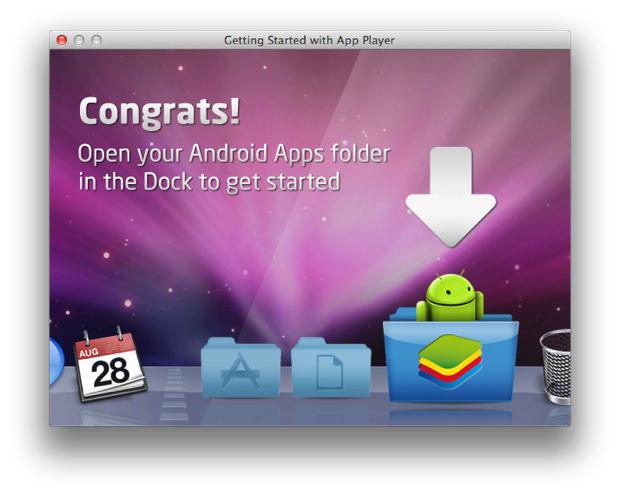
    Dopo averlo scaricato, partirà l’installazione che, una volta completata, inserirà una cartella chiamata “Android Apps“.
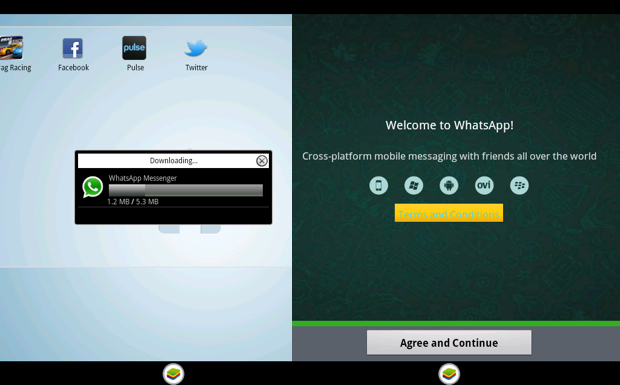
    In questa cartella, troveremo tutte le applicazioni supportanti questo simulatore tra cui: WhatsApp. Per installarlo, bisognerà cliccare sulla cartella e successivamente cliccare sull’icona di WhatsApp. Si aprirà l’applicazione BlueStacks ed inizierà l’installazione di WhatsApp nel simulatore. Dopo averlo installato, bisognerà accettare i termini e condizioni di Whatsapp.
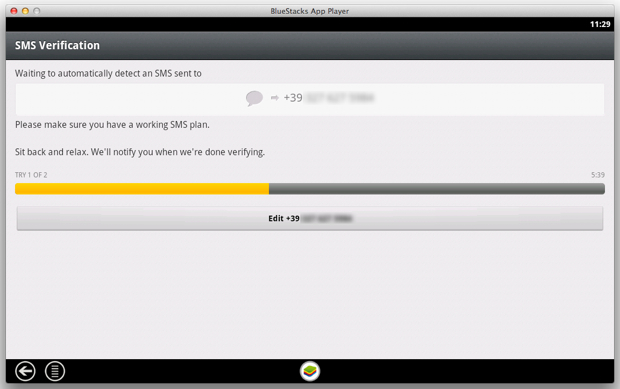
    Successivamente ci chiederà di legare un numero di telefono su cui ricevere i messaggi; per farlo, prima di tutto, bisognerà selezionare Italy nel menù Your Country e successivamente inserire nella casella di testo il proprio numero. Una volta premuto OK, partirà l’attivazione che consiste in un messaggio o in una chiamata, in caso di fallimento nell’invio del messaggio, contenente il codice da utilizzare per attivare il numero. N.B. Si consiglia di non utilizzare il numero che si usa normalmente con WhatsApp sul proprio cellulare in quanto, attivandolo su Mac o PC, si disattiverà automaticamente sul dispositivo mobile.
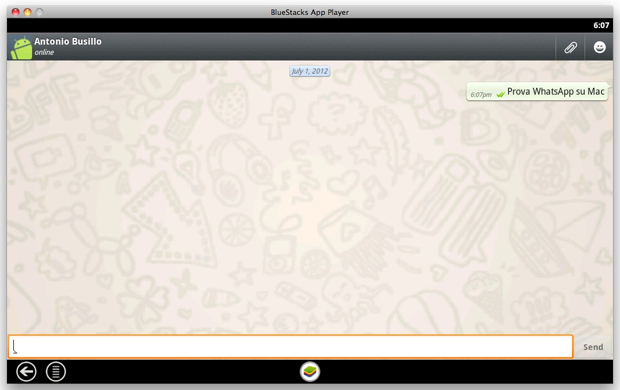
    Una volta installato, basterà inserire i numeri con il quale si vuole messaggiare nella sezione contatti, raggiungibile premendo il bottone menù in basso a sinistra. Configurati i contatti, basterà selezionarli da e iniziare a messaggiare.
    L’applicazione di WhatsApp include, come su Android, gli emoji (supportati nativamente da Mac OS X 10.7 Lion). Tuttavia, l’applicazione BlueStacks risulta essere ancora una versione Alpha su Mac e Beta su Windows, portando alcuni bug o lacune nel sistema.

    via

  • GUIDA: COME ESPORTARE LE PLAYLIST DA IPHONE, IPOD, IPAD A PC O MAC


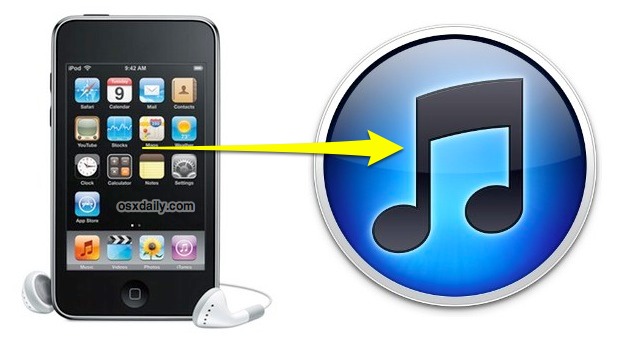
    Avete delle playlist su iPhone, iPod o iPad e volete esportarle su pc o Mac ?
    Ecco come fare:


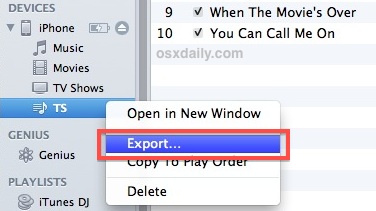
    -una volta collegato il device al pc, andate su iTunes e nella colonna di destra sotto al nome del vostro device trovate tutte le vostre playlist.


    -cliccate con il tasto destro su quella che volete trasferire e poi fate clic su Esporta.


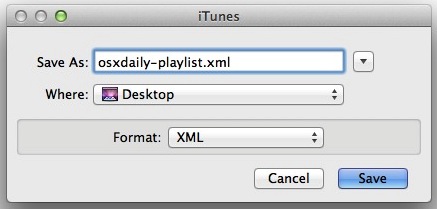
    -inserite un nome e scegliete il formato in .xml


    -andate infine sul menù FILE DI iTunes e cliccate su “importa playlist” e scegliete quindi il file che avete salvato precedentemente


    -troverete così tra le playlist di iTunes quella che avete esportato dal Device

  • GUIDA: EVITARE L’AVVIO DELL’APP NATIVA CON I VIDEO DI YOUTUBE


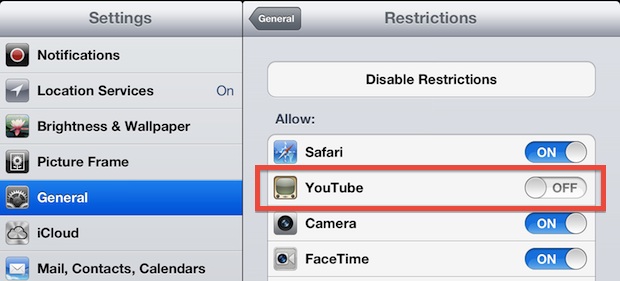
    Se siete stanchi che ogni volta che cliccate su un collegamento video di Youtube si apre l’app nativa su iPhone, Ipad o iPod e volete vedere il video senza lasciare Safari, ecco come fare:


    Aprire “Impostazioni” e premete su “Generale”
    Toccare “restrizioni” – abilitatele se non sono ancora abilitate, impostando un codice di accesso nel processo
    Cambiare “YouTube” su OFF e chiudere le impostazioni
    Ora siete liberi di fare clic sui link di YouTube da Mail, Safari, o dove mai altro, e l’applicazione YouTube non si apre. Un effetto collaterale di questo suggerimento è che si nasconde anche l’icona di YouTube dalla schermata iniziale.

  • ACCESSO GUIDATO SU IOS 6 – ECCO COME FUNZIONA

    E’ stato pubblicato su YouTube un interessante video che sarà in grado di spiegare il funzionamento di Accesso Guidato, una nuova feature presente su iOS 6, la nuova versione del sistema operativo mobile di Apple attualmente disponibile unicamente per gli sviluppatori.
    Accesso Guidato è una nuova funzionalità annunciata da Apple durante il keynote della WWDC 2012 e si tratta di una nuova feature che sarà presente in iOS 6 nel sottomenù Accessibilità e mostra ancora una volta l’interesse dell’azienda californiana verso i disabili. Accesso Guidato avrà un funzionamento molto semplice, ovvero  di disabilitare determinate aree dello schermo da definire di volta in volta o lo stessotasto Home così da evitare che possano essere causati eventuali danni o l’esecuzione di funzioni indesiderate.
    Qui di seguito la descrizione fornita da Apple sul proprio sito dedicato ad iOS 6 in merito alla feature Accesso Guidato:
    iOS 6 ha tante nuove funzioni che permetteranno a chi ha difficoltà visive, uditive, di apprendimento o di movimento di usare al meglio i dispositivi iOS. Guided Access aiuta gli studenti con problemi come l’autismo a non distrarsi: dà la possibilità a genitori, insegnanti e amministratori di limitare un dispositivo iOS all’uso di un’unica applicazione disabilitando il tasto Home, o di definire con precisione quali aree dello schermo reagiscono al tocco. VoiceOver, il rivoluzionario lettore di schermo per non vedenti o utenti con problemi visivi, ora è integrato in Mappe, AssistiveTouch e Zoom. Inoltre Apple sta lavorando con i principali produttori di apparecchi acustici per creare dei modelli “Made for iPhone” in grado di offrire un’esperienza audio digitale di qualità elevata e dai consumi ridotti.
    Come potete comprendere voi stessi si tratta senza dubbio di una feature che potrà tornare molto utile e che offrirà diverse tipologie di utilizzo, ma come funziona realmente Accesso Guidato? Per rispondere a questa domanda ed avere un’idea più chiara di cosa potrà fare questa nuova funzionalità, disponibile per tutti a partire dal rilascio pubblico di iOS 6, vi proponiamo un video pubblicato da Cult of Mac:
    [via]
  • GUIDA-TRUCCO: MIGLIOR FOCUS E MIGLIORI FOTO CON IPHONE

    In questo articolo vedremo come attuare una serie di etniche avanzate di esposizione e focus libero durante lo scatto di una foto tramite iPhone.
    L’iPhone sta sempre più diventando una piccola macchina fotografica, non certo ai livelli di una Reflex, ma in grado di scattare ottime foto, soprattutto se si conoscono le tecniche e gli strumenti adatti. Di default, l’app fotocamera consente di applicare il focus su un determinato punto della foto, ma che succede se desideriamo mettere a fuoco qualcosa in primo piano e impostare l’esposizione per la luce sullo sfondo,o viceversa?
    Questa affascinante tecnica non può essere attuata nativamente su iPhone e avremo quindi bisogno di app terze per coadiuvarci. Due ottime app (una vale l’altra in questo senso) sono Camera+ e Camera Awesome: entrambe consentono di importare separatamente messa a fuoco ed esposizione.
    L’iPhone ga di per sè già un buon lavoro relativo alla messa a fuoco delle foto, tuttavia nelle scene dove si ha una grande distanza tra lo sfondo e il soggetto in primo piano si potrebbe verificare la situazione in cui un elemento è a fuoco e l’altro no.
    Per ottenere il completo controllo “creativo” su messa a fuoco ed esposizione è possibile utilizzare una delle due app sopra menzionate. Ad esempio, Camera Awesome consente di effettuare uno swipe verso l’alto per separare il controllo di esposizione e quello della messa a fuoco.
    Una volta effettuato lo swipe, è possibile regolare focus (quadrato verde) ed esposizione (cerchio celeste) in modo separato. Per un risultato ottimale è sufficiente impostare la messa a fuoco sul soggetto e l’esposizione sullo sfondo.
    Un’altra tecnica molto carina prevede l’utilizzo del blocco dell’esposizione e della messa a fuoco. Avrete sicuramente notato che se si tocca il display dell’iPhone per alcuni secondi durante lo scatto di una foto con l’applicazione nativa Fotocamera, il simbolo del quadrato inizia a pulsare per qualche istante e in basso comparirà la scritta “Blocco AE/AF”. Con questa impostazione si bloccano sia l’esposizione che la messa a fuoco, in modo tale che spostando il telefono non cambino le due impostazioni magari preparate in precedenza. Bisognerà nuovamente toccare il display per qualche secondo al fine di sbloccare nuovamente esposizione e messa a fuoco.
    Questo è un trucco utile se si desidera rendere l’immagine molto più chiara o molto più scura in base alla luce della scena.
    Nella foto in alto, il fotografo voleva dare più luce alla parte superiore, per creare un effetto “scuro” sul ponte. Purtroppo le condizioni di luce non lo permettevano, per cui bloccando l’esposizione  e la messa a fuoco sulla parte destra del prato, ha potuto spostare l’iPhone inquadrando il ponte e creare l’effetto di cui sopra.
    Blocco esposizione in questo punto:
    Scatto della foto con effetto desiderato:
    Questi sono due piccoli trucchi che, se utilizzati bene, vi faranno realizzare foto molto creative. Sta a voi sfruttarli al meglio!