Il motore Nitro JavaScript è su iOS un’esclusiva del browser nativo di Apple, Mobile Safari, e da regolamento dell’App Store non può essere utilizzato da altri browser di terze parti. Nemmeno da Google Chrome… o forse si? Grazie a Nitrous, un nuovo tweak sviluppato da Joe Jordan, ciò diventa possibile. Quali saranno quindi le performances complessive di Safari e Google Chrome dopo questa piccola modifica? Sarà ancora Safari il browser più veloce per iOS? Scopriamolo insieme!
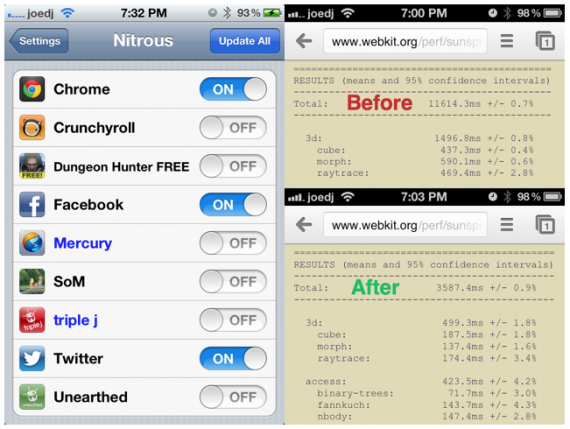
L’unico modo per verificare il funzionamento diNitrous è quello di utilizzare un programma per il benchmarking di JavaScript. La redazione di iDownloadBlog ha deciso di utilizzare per la prova SunSpider poiché, al giorno d’oggi, si tratta dello strumento più popolare del settore.
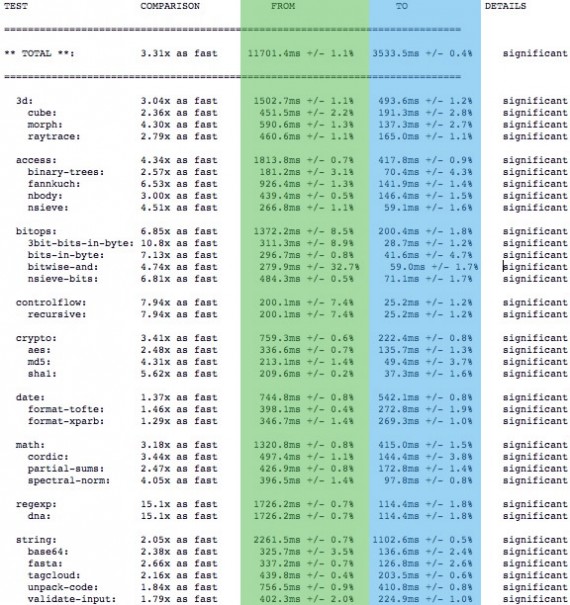
I test sono stati prima condotti su Safari e poi su Google Chrome senza Nitrous attivo. La differenza era piuttosto evidente: Safari risulta molto più veloce di Google Chrome per iOS nel caricamento delle pagine web proprio a causa dell’assenza al supporto per il motore JavaScript Nitro. Nell’immagine che segue potete notare i dati di Mobile Safari (in verde) comparati con quelli di Google Chrome per iOS (blu) e farvi un’idea della velocità dei due browser.
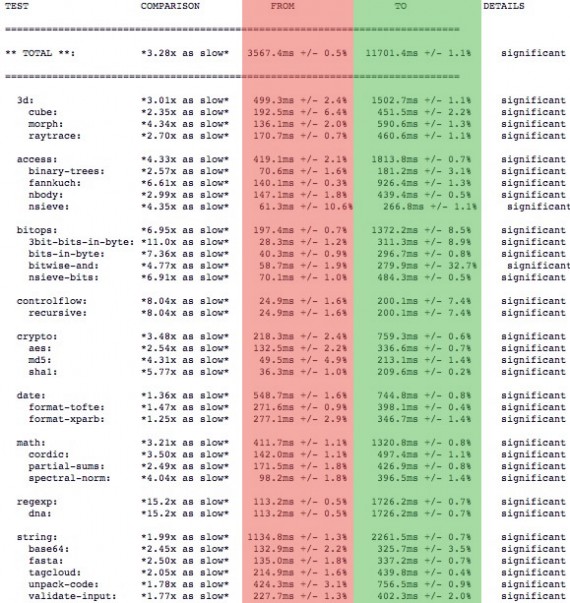
Utilizzando Nitrous, invece, la comparazione tra i due browser diventa la seguente, con Safari evidenziato in blu e Google Chrome evidenziato in rosso. Safari è ancora più veloce in determinati settori, ma quanto meno il paragone tra i due programmi ha ora un senso e Google Chrome risulta decisamente più rapido rispetto a prima.

L’ultimo test è stato eseguito, invece, su Google Chrome (default) e Google Chrome (Nitro). Nei risultati viene indicato il Google Chrome originale in verde e Google Chrome “Nitro” in rosso. Come potete notare dall’immagine, non ci sono dubbi che Nitrous renda più rapido Google Chrome nel rendering dei JavaScript. Inoltre l’intero programma risulterà più reattivo e veloce nella risposta ai comandi.
Ma Nitrous non è studiato solo per funzionare con Google Chrome: questo tweak permette infatti di attivare il motore Nitro in diverse applicazioni, tra cui Facebook, il browser Mercury e Twitter per iOS. Queste impostazioni potranno essere modificate dall’utente accedendo al menu Impostazioni del proprio dispositivo. L’attivazione e l’attivazione di Nitrous avverranno tramite un semplice toggle. Non è richiesto alcun respring e non è nemmeno necessario un riavvio dell’app in questione per ottenere i benefici offerti dal tweak.
Tale tweak è disponibile nella repository di BigBoss su cydia al prezzo di 0,99$.
Se possedete un iPad e siete appassionati di fotografia o semplicemente avete l’esigenza di trasferire le vostre foto dalla fotocamera ad un altro dispositivo, con buone probabilità avrete acquistato il Camera connection kit di Apple che consiste in una coppia di adattatori Dock-USB e Dock-SD. Molti di voi ci hanno chiesto se il Camera Connection Kit dell’iPad è compatibile anche con iPhone e iPod touch. La risposta, purtroppo, è negativa. Questo prodotto nasce infatti per essere utilizzato unicamente con il tablet di Apple e non con gli altri dispositivi iOS. Con CameraConnector, però, ciò diventa possibile.
Compatibile con iOS 5 e successive versioni,CameraConnector è un nuovo tweak che permette di collegare ed utilizzare il Camera Connection Kit dell’iPad con iPhone e iPod touch. Ciò significa che potrete utilizzare le periferiche USB con iFile esattamente come accade su iPad per aggiungere o rimuovere files dal vostro dispositivo oppure per collegare periferiche fisiche, come tastiere USB, al vostro telefono o iPod.
Dopo aver installato CameraConnector non dovrete regolare alcuna preferenza: una volta installato il pacchetto da Cydia, il funzionamento del tweak sarà subito abilitato. CameraConnector non aggiunge nuove icone alla schermata Home del vostro iPhone o iPod touch.
Se siete interessati, potete acquistare CameraConnector dalla repository di BigBoss in Cydia al prezzo di 0.99 dollari. Se disponete di un CameraConnection Kit, questo tweak è assolutamente un must per tutti voi che avete eseguito il jailbreak.
L’App Gogle earth è stata aggiornata alla versione 7.0 con le mappe foto-realistiche 3D.Nello specifico sono presenti 14 località, incluse le zone di Roma, Ginevra, Los Angeles, San Francisco e Boston. Continue Reading
Una domanda che in molti si pongono visto che si tratta di un problema abbastanza frequente tra gli utenti Apple.
Rassicuriamo subito chi si è imbattuto in questo intoppo, il problema si può risolvere e di seguito troverete le varie operazioni per tornare ad utilizzare correttamente iTunes con il vostro smartphone Apple.
Come fare riconoscere iPhone ad iTunes?
Nel caso in cui un semplice riavvio del programma non fosse sufficiente a ristabilire la connessione tra iPhone e iTunes, vi invitiamo a procedere come segue.
Per prima cosa controllare se, dopo aver collegato iPhone al Pc, viene mostrata l’icona dello smartphone nell’elenco dei dispositivi di iTunes posto sulla sinistra. Nel caso in cui sia presente il dispositivo dovete saltare fino all’ultimo paragrafo della guida e controllare alcuni parametri di cui troverete l’elenco a fondo pagina.
Se invece non è presente alcuna voce relativa al vostro iPhone nell’elenco dei dispositivi collegati al Pc e, riconoscibili da iTunes, allora procedete con altre operazioni.
Per prima cosa controllate se è disponibile una nuova versione di iTunes, se già possedete l’ultima versione allora passate al punto successivo, altrimenti installatela e riprovate.
Secondo passo è riavviare l’iPhone, a molti non viene in mente di spegnere e riaccendere lo smartphone, operazione che potrebbe risolvere il problema senza tanti giri di parole.
Verifica che la batteria di iPhone sia carica, se rimane il 10% o meno di autonomia si consiglia di ricarica e poi riprovare a conettere lo smartphone con carica al 50%.
Cambiate la porta USB, anche questo è un problema banale, talvolta infatti una porta USB potrebbe non funzionare e si perdono delle ore a riprovare ignari che il problema è proprio l’ingresso del Pc.
Riavvio del sistema, provate a riavviare il computer e procedere nuovamente alla apertura di iTunes, quindi collegate il dispositivo tramite USB per effettuare l’ennesima verifica.
Ultimo passo è una nuova installazione di iTunes, potrebbe infatti verificarsi che il programma abbia subito delle modifiche al registro e quindi non permettere più di stabilire una connessione con i dispositivi.
ALTRI SUGGERIMENTI – Se i punti elencati in precedenza non dovessero ottenere risultati allora provate innanzitutto a cambiare il cavo USB, che potrebbe essere la causa del problema. Altro modo per controllare che tutto sia al proprio posto è tentare di connettere un secondo iPhone o un qualsiasi altro dispositivo Apple ad iTunes, per verificare che non sia un difetto del programma. Infine controllate che Apple Mobile Device Support sia installato correttamente.
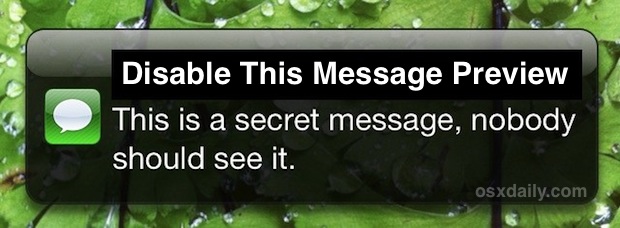
Una funzione molto comoda, introdotta con iOS 5 prevede l’anteprima di un SMS ricevuto direttamente dalla lockscreen; questa anche se molto utile, in alcuni casi, protrebbe creare dei problemi di privacy, perchè il messaggio potrebbe essere letto dalle persone che ci stanno intorno.
C’è però un metodo per evitare ciò, infatti andando in Impostazioni-> Notifiche-> Messaggi ed escludendo la voce ” mostra anteprima” non avremo più l’anteprima del messaggio nella lockscreen ma solo il nome di chi ce l’ha inviato e potremo leggere l’sms solamente entrando nell’app Messaggi con uno slide sull’icona.
Se anche voi avete problemi con il tasto home del vostro iPhone e a volte siete costretti a premere più volte e più a fondo per farlo funzionare, sappiate che c’è un metodo per ridurre questo problema; cioè ricalibrarlo!
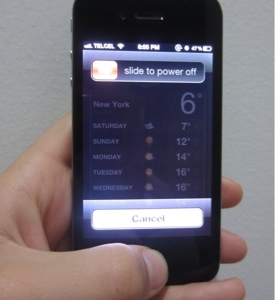
La procedura è la seguente: -Aprire un’applicazione qualsiasi, ad esempio il calendario, il meteo, o Youtube; -Con una di queste applicazioni aperte, teniamo premuto il tasto di accensione fino a quando non ci compare lo slide per spegnere il cellulare; -Appena lo vediamo, schiacciamo il pulsante Home e teniamolo premuto fino a quando il cursore rosso scompare e l’applicazione è costretta ad uscire al menu principale;
Fatto questo dovreste avere una resa migliore dal vostro tasto home, tuttavia non si assicura una risoluzione completa del problema che in alcuni caso puó essere anche hardware.
Tutto ciò che serve è l’ultima versione di GarageBand, iTunes 7.5 o successiva, un Mac OSX funzionante ed un po’ di musica. Con il metodo che stiamo per mostrarvi potrete utilizzare canzoni create con Magic GarageBand (ovvero un compositore automatico di melodie interno al software) oppure importare dei brani pronti in formato MP3.
Una volta che avrete deciso quale tipo di musica utilizzare per la vostra suoneria personalizzata, dovrete fare click sul pulsante “Ciclo Regione” nella zona di controllo in basso a destra dell’LCD grafico (quello a forma di ovale con le frecce). Recatevi nell’area appena sopra la musica che si sta riproducendo e tenete premuto trascinando per regolare l’area di loop, contrassegnata con una linea gialla.Consigliamo di regolare l’area di ciclo per un massimo di 40 secondi nel caso di una suoneria o 30 per un avviso/notifica iOS (sms, email, twitter ecc…). A questo punto dovrete salvare il progetto, dandogli il nome con il quale vorrete chiamare la vostra suoneria. Cercate il menu a discesa “Condividi” e selezionate “Invia a iTunes”. Basterà sincronizzare in modo classico il dispositivo e… magicamente la suoneria personalizzata sarà trasportata nel vostro iPhone!