Come sappiamo Sky ha da poco bloccato la visione di SkyGo su dispositivi jailbroken, tuttavia i ragazzi di BiteYourApple hanno travato una soluzione Continue Reading
-
 iOS 6:Prepariamoci a non perdere le abitudini!!! Una guida per riavere youtube!
Come sapete (Soprattutto gli sviluppatori) il nuovo iOS 6 beta 4 non ha l’applicazione YouTube,per alcuni un bene per altri no ed é per questo che oggi vediamo le 2 alternative all’app YouTube di default presente in tutti i dispositivi iOS fino alla versione 5.1.1 (Attualmente ultima versione rilasciata ufficialmente da Apple).
INCOMINCIAMO:Le alternative come ho detto in precedenza sono 2:Alter1.Creare un “collegamento” sulla home dei nostri iDeviceAlter2.Installare una app chiamata Play TubeTra le due alternative preferisco la seconda ma ve le mostro tutte e 2:Alter1:1.Andare su YouTube dai nostri device. 2.Cliccare sul tasto opzioni
 3.Nella tendina che si apre premere “Aggiungi a Home”
 4.Ecco avrete una icona sulla Home dove tappandoci potrete accedere a YouTube
 Alter2:1.Entrare nell’AppStore
 2.Andare nella sezione cerca e cercare Play TubeNOTA:Non premere il primo risultato ma premere il pulsante cerca
 Una volta trovato il risultato tappateci su e tappate su installa
 4.Mettete la password:
 e vi installerá l’app che si presenterá con questa icona
 ora invece vi mostro come si presenterá l’app appena la aprite
 Avrete una barra sul basso molto intuitiva e simile a quella dell’AppStore
 Ora godetevi la vostra nuova app YouTube
scritto da Carlo Carriero
-
 GUIDA: Come cambiare COMPLETAMENTE la lingua al vostro Mac
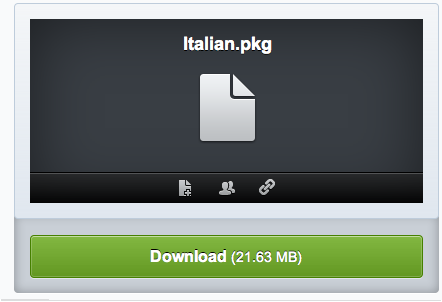
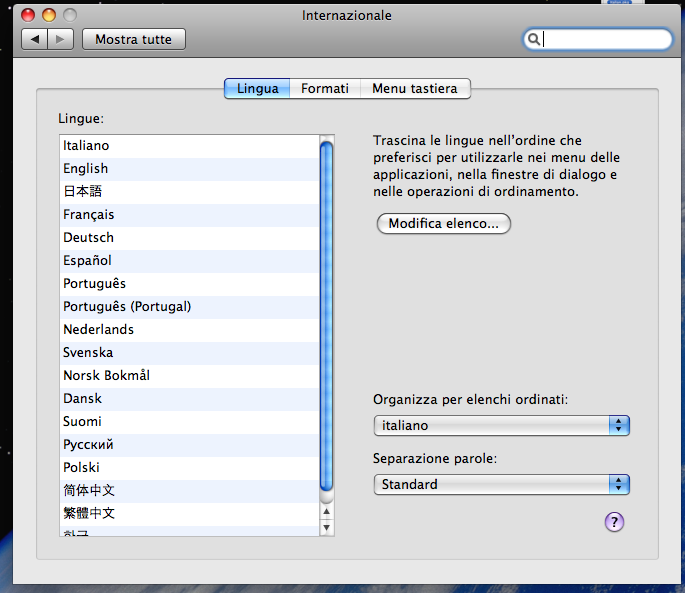
I Mac si sa costano molto e molti utenti cercano un Mac anche usati al miglior prezzo all’estero ma quasi nel 85% dei casi il vecchio proprietario del computer per risparmiar memoria decide di installar solo la lingua interessata quindi non il pacchetto completo delle lingue e quando il nuovo proprietari del computer prova a cambiar la lingua nelle preferenze di sistema non succede nulla.Quindi oggi vediamo come risolvere questo problema.AVVERTENZE:Saranno necessari 3 Logout perció vi consiglio di tenere aperta quest guida su un altro computer.Le foto di questa guida traggono un Mac con lingua Italiana quindi ogni passo e applicazione aperta nel vostro Mac non potrebbero essere uguali ma in lingua diversaNECESSARIO:1.File Italian.pkg scaricabile dal seguente link: http://www.mediafire.com/?cvtuid2336ni84a2.Ovviamente il vostro Mac3.Un altro computer (Facoltativo) leggi AVVERTENZEINIZIAMO:1.Andare nelle “Preferenze di Sistema” “Internazionale” e impostare la lingua relativa alla produzione del computer es(se il Mac é d produzione Inglese o Americana impostare la lingua Inglese)
GUIDA: Come cambiare COMPLETAMENTE la lingua al vostro Mac
I Mac si sa costano molto e molti utenti cercano un Mac anche usati al miglior prezzo all’estero ma quasi nel 85% dei casi il vecchio proprietario del computer per risparmiar memoria decide di installar solo la lingua interessata quindi non il pacchetto completo delle lingue e quando il nuovo proprietari del computer prova a cambiar la lingua nelle preferenze di sistema non succede nulla.Quindi oggi vediamo come risolvere questo problema.AVVERTENZE:Saranno necessari 3 Logout perció vi consiglio di tenere aperta quest guida su un altro computer.Le foto di questa guida traggono un Mac con lingua Italiana quindi ogni passo e applicazione aperta nel vostro Mac non potrebbero essere uguali ma in lingua diversaNECESSARIO:1.File Italian.pkg scaricabile dal seguente link: http://www.mediafire.com/?cvtuid2336ni84a2.Ovviamente il vostro Mac3.Un altro computer (Facoltativo) leggi AVVERTENZEINIZIAMO:1.Andare nelle “Preferenze di Sistema” “Internazionale” e impostare la lingua relativa alla produzione del computer es(se il Mac é d produzione Inglese o Americana impostare la lingua Inglese)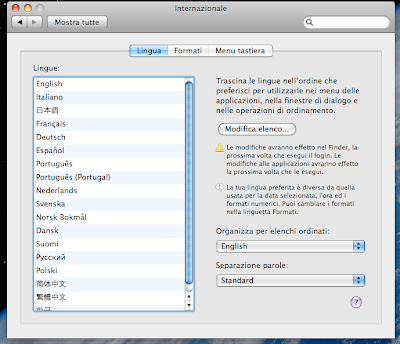 2.Eseguire un Logout.
 3.Una volta rientrati nel vostro account aprite Safari ed eseguite il download del file dal link inserito nel “NECESSARIO” (Se lo avete fatto in precedenza passate al punto 4)
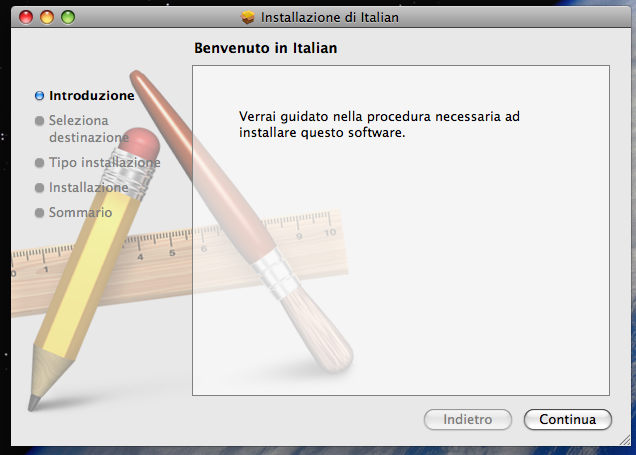
 4.Installate il pacchetto.
 5.Eseguite un altro Logout.
 6.Dopo essere rientrati nel vostro Mac recatevi di nuovo in “Preferenze di Sistema” “Internazionale” e mettete la lingua Italiana
 7.Eseguite un ultimo Logout.
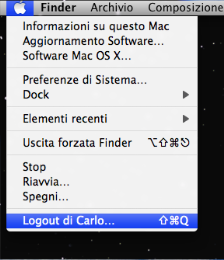 8.Dopo esser rientrati avrete il Mac in perfetto Italiano
 Ed ora Godetevi il vostro Mac in perfetto Italiano!!!
scritto da Carlo Carriero
Per rimanere sempre aggiornato iscriviti ai nostri Feed RSS, metti Mi Piace alla nostra Pagina Facebook o seguici su Twitter! -
 GUIDA: CALIBRIAMO IL TASTO HOME DELL’IPHONE O IPAD!

- Se con l’utilizzo notate problemi di risposta del tasto Home del vostro iPhone o iPad potete provare a correggere l’inconveniente effettuando una calibrazione; vediamo come:
- – aprire un’applicazione a caso
- – premere il tasto di accensione/spegnimento finchè non compare la barra di spegnimento
- – tenere quindi premuto il tasto Home per alcuni secondi fino a quando non scompare la barra di spegnimento e ricompare la schermata iniziale
Se anche dopo la calibrazione persiste il problema molto probabilmente la causa sarà hardware.
Per rimanere sempre aggiornato iscriviti ai nostri Feed RSS, metti Mi Piace alla nostra Pagina Facebook o seguici su Twitter! -
 GUIDA: Disabilitare il Centro Notifiche in Mountain Lion
Il centro notifiche è una delle caratteristiche maggiori aggiunte in Mountwin Lion, che viene ripresa direttamente da iOS, però questa novità potrebbe a molti non piacere e quindi vi mostriamo un metodo per diaabilitarla.
GUIDA: Disabilitare il Centro Notifiche in Mountain Lion
Il centro notifiche è una delle caratteristiche maggiori aggiunte in Mountwin Lion, che viene ripresa direttamente da iOS, però questa novità potrebbe a molti non piacere e quindi vi mostriamo un metodo per diaabilitarla.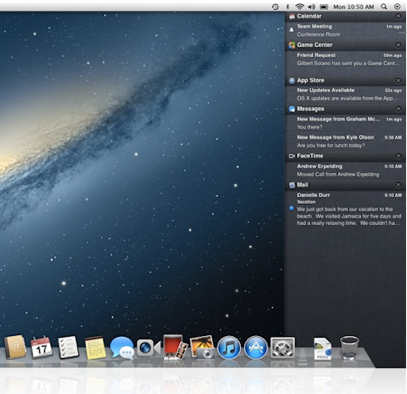 Ecco come:Disabilitare il Centro Notifiche e rimuovere la relativa icona dalla barra dei menu-Dal Finder, premete i tasti cmd+Shift+G e inserite il percorso /System/Library/CoreServices/Trovate il file “Centro Notifiche.app” cliccate e rinominate il file in “Centro Notifiche-disabled.app”, autenticate la modifica quando richiestoOra avviate il Terminale, lo trovate in /Applicazioni/Utility/ e digitate il seguente comando:killall NotificationCenterInfine, uscite dal TerminaleLe notifiche e gli avvisi non saranno più visualizzati e l’icona della barra dei menu non sarà visibile.Riabilitare il Centro Notifiche e la relativa icona nella barra dei menu-Il Centro Notifiche non è permanentemente disabilitato, in quanto, è sempre possibile riattivarlo ed ottenere l’icona sulla barra dei menu con altrettanta facilità.Tornate in /System/Library/CoreServices/ e rinominate il file “Centro Notifiche-disabled.app” in “Centro Notifiche.app”Fate doppio click su “Centro Notifiche” per riavviare il servizio e riattivare l’iconaLe notifiche ora funzioneranno normalmente, così come l’icona relativa.
 -
VEDERE FILM COMPLETI GRATIS SU IPAD ED IPHONE.! VIDEO
Film completi, è un’applicazione presente su AppStore che vi permetterà di guardare film interi direttamente sul vostro iDevice.
Se anche voi avete subìto una perdita enorme con la morte di Megaupload e non sapete più dove andare a recuperare film interi, niente paura: sull’AppStore c’è una nuova interessantissima applicazione che vi permetterà di trovare e guardare i film interi che state cercando.
 Potete scaricare l’app direttamente da qui!Ecco a voi un video che vi mostra il funzionamento dell’app!
Per rimanere sempre aggiornato iscriviti ai nostri Feed RSS, metti Mi Piace alla nostra Pagina Facebook o seguici su Twitter!
-
GUIDA:INSTALLARE OSX MOUNTAIN LION SU PC WINDOWS!
Da qualche giorno Apple ha rilasciato Mountain Lion agli utenti Mac. Noi di BYA in questa guida vi illustreremo passo passo come installare il nuovo OS X di Apple anche su PC non realizzati dalla società di Cupertino Tabella hardware minimi necessari per installare OSX Mountain Lion 10.8
- Processore: Intel Celeron serie Gxxx, Core 2 Duo, Core i3, Core i5, Core i7, Xeon.
- Memoria: Almeno 2GB di memoria
- Spazio su disco: Almeo 40GB disponibile su disco rigido del tipo SATA e configurato in modalitá AHCI.
- Una scheda video NVidia , ATI o Intel HD(La lista completa di schede video supprtate non é ancora confermata).
Requisiti:- UniBeast Drive USB – clicca qui per scaricare (Per effettuare il download è obbligatoria la registrazione)
- Mountain Lion, scaricabile da AppStore oppure consultate questa pagina di BYA – clicca qui
- Minimo 8GB di unità flash USB.
- Un Mac con Mountain Lion installato
Fase 1: Per eseguire questo processo, bisogna possedere una copia di Mac OS X Mountain Lion 10.8 e un drive USB con una capacità minima di 8 GB come specificato nei requisiti sopra citatiFase 2: Scaricare la versione aggiornata e attuale di UniBeast sul Mac, che è disponibile nella sezione download nel sito tonymacx86 (per il download è necessaria la registrazione).Fase 3: Dopo che il software in questione è stato scaricato, il primo passo è quello di creare un drive USB avviabile contenente OS X Mountain Lion. Dirigetevi sempre sul Mac, in Applicazioni Fase 4: Selezionare l’ attuale menu e scegliere l’opzione partition, come mostrato nella foto.Fase 5: Nella categoria partition selezionare “Opzioni” e assicurarsi che l’opzione “Master Boot Record” sia selezionata, in fine cliccare su Ok.
 Fase 6: Sul lato destro della finestra di Utility Disco ci sono opzioni per la lettera dell’unità USB. È possibile scegliere un nome subito o lo si può fare in seguito. Sotto l’intestazione Format, assicurarsi che Mac OS Extended (Journaled) sia selezionato. Selezionare Applica prima di selezionare la partizione.
 Fase 7: Eseguire UniBeast 1.5.1Fase 8: Quando UniBeast è in esecuzione, accedere alle prime impostazioni, prima di selezionare l’unità USB corrispondente sulla schermata selezionare la destinazione del file. Poi Scegliere Continua , quindi bisogna immettere la password di sistema per l’approvazione. UniBeast poi cerchera’ il file di installazione di Mountain Lion in /Applications e lo installerà sul disco USB.
 Una volta che il processo è completato, l’unità USB avrà una versione funzionante di Mountain Lion da installare su un PC.Fase 9: Inserire l’unità USB nel PC che si desidera trasformare in un Hackintosh e assicurarsi che il computer è impostato per l’avvio da USB tramite il BIOS.Nota: Steps 10 – 12 sono richiesti solo per le nuove installazioni. Se si sta aggiornando da un’installazione esistente di Mac OS X Snow Leopard e OS X Lion questi passi possono essere saltati.Fase 10: Dopo l’avvio dal disco, si dovrebbe visualizzare il programma di installazione OS X. Impostare la lingua desiderata, scegliere l’opzione Utilities nella barra dei menu prima di selezionare Utility Disk. Selezionare il disco rigido di destinazione per l’installazione di Mountain Lion sul vostro PC e fare clic sulla partizione scheda.Fase 11: Ancora una volta, selezioniamo il menu a discesa, poi selezionare la prima partizione prima di selezionare Opzioni e scegliere GUID Partition Table.Fase 12: Digitate Macintosh HD come il nome della partizione e ancora una volta impostare il formato Mac OS Extended (Journaled) .Fase 13: Fare clic su “Applica” poi su “partizione” prima di chiudere l’Utility Disco.Fase 14: Ora è sufficiente installare Mountain Lion su questo disco rigido.
 Fonte: biteyourapple-redmond pie
GUIDA: CREARE SUONERIE SMS PER IPHONE!
Con iOS 5 è ora possibile acquistare suonerie per SMS tramite iTunes, con brani dalla lunghezza di 3 secondi che possono essere scaricati al prezzo di 0,99€. Fortunatamente, iOS 5 consente anche di importare su iPhone suonerie SMS create manualmente dall’utente, sfruttando alcune funzioni di iTunes. Vediamo come. La guida può essere eseguita su tutti gli iPhone, anche non jailbroken, purché sia installato iOS 5.Per creare una suoneria personalizzata bisogna seguire i seguenti passaggi:
- Scegliete un brano da cui ritagliare la suoneria e importatelo in iTunes
- In iTunes, cliccate sul brano col tasto destro e selezionate “Informazioni“
- Nel tab “Opzioni” inserite un tempo di inizio e di fine che non superi i 30 secondi (per una suoneria per SMS l’ideale è non superare i 3 secondi)
- Tasto destro sul file appena “modificato” (tranquilli, basterà rimuovere la spunta dai parametri appena inseriti e il brano tornerà come prima) -> “Crea versione AAC“
- Otterrete una copia del file della durata richiesta. Trascinate il nuovo file sulla scrivania.
- Cambiate l’estensione del nuovo file da .m4a a .m4r
- Ri-trascinatelo in iTunes e cancellate pure il vecchio file AAC non suoneria
- Il file appena importato non sarà disponibile tra la musica ma in un’apposita sezione “Suonerie”:

- Trascinate la nuova suoneria nella sezione “Suonerie” del dispositivo nel quale volete usarla
[via]Per rimanere sempre aggiornato iscriviti ai nostri Feed RSS, metti Mi Piace alla nostra Pagina Facebook o seguici su Twitter!
TROVIAMO I TESTI DELLE CANZONI SUL NOSTRO IPHONE CON Verba Finder! Cydia Tweak
Realizzata da DjKira, Verba Finder è una comodissima applicazione cydia che ci aiuterà a trovare i testi delle canzoni presenti sul nostro dispositivo.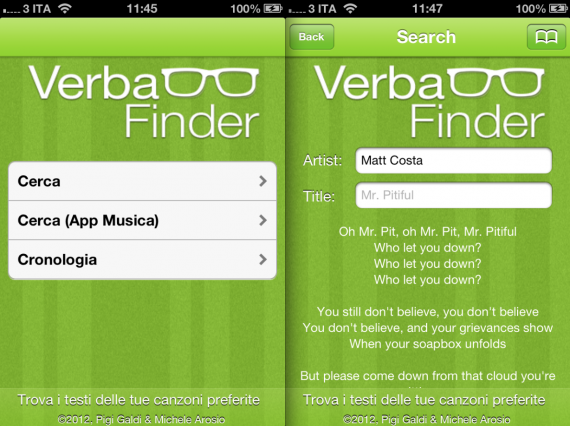 Compatibile con iOS 4 e iOS 5 (probabilmente anche con iOS 6 anche se non è stata testata dallo sviluppatore) Verba Finder è una nuova applicazione per dispositivi jailbroken che permette di trovare in modo pratico ed indolore i testi delle canzoni presenti sul vostro dispositivo o semplicemente quello di un brano che state ascoltando in un determinato momento.L’applicazione funziona in modo piuttosto semplice: potrete scegliere di effettuare una ricerca dei testi dei brani presenti all’interno dell’applicazione Musica del vostro dispositivo o, in alternativa, specificare autore e titolo di una canzone ed ottenere in modo automatico i testi per quel brano. Verba Finder include anche una cronologia che vi permetterà di dare uno sguardo agli ultimi testi cercati online tramite la medesima applicazione.Se siete interessati a questa utility, potete acquistare Verba Finder dal Cydia Store al prezzo di 0.99 dollari. L’applicazione è disponibile unicamente per dispositivi jailbroken e può essere scaricata dalla repository di ModMyi.
Per rimanere sempre aggiornato iscriviti ai nostri Feed RSS, metti Mi Piace alla nostra Pagina Facebook o seguici su Twitter! GUIDA: COME VALUTARE E CONTROLLARE UN IPHONE USATO DA ACQUISTARE
Visto il prezzo alto di un iPhone nuovo, molte persone pensano di risolvere il problema cercando un iPhone usato a basso costo e approfittando dell’offerta. In realtà, almeno che non vi interessi un telefono tanto per provare, oppure solo per lo sfizio di averlo in tasca, ci sono deglielementi da tenere in considerazione se quello diventerà il vostro telefono da usare tutti i giorni.
 Per prima cosa è sempre meglio acquistare un iPhone da una persona fisica, in questo modo si ha un rapporto diretto con il venditore e inoltre così potete provarlo prima. Controllate subito l’iPhone in tutti i minimi particolare esterni perchè può aver preso botte o strisci che da foto non si vedono. Inoltre è meglio provare le diverse funzioni che ha l’iPhone: controllate il tasto di spegnimento in alto, il jack audio, il dock caricabatterie, i tasti del volume e il tasto muto.Una volta controllato per fuori bisogna cominciare a controllarlo per dentro. Non è facile capire se un iPhone è “consumato” o meno per dentro, diciamo che si può in linea generalecontrollare che funzioni il WiFi, che funzioni la rete mobile, che mandi e riceva messaggi e la qualità della chiamata. Inoltre vi conviene controllare lo stato della Batteria andando in Impostazioni –> Generale –> Utilizzo: vi dice il tempo trascorso dall’ultima carica, se vedete un tempo di 5 ore e la batteria è al 50% forse la batteria non è in buone condizioni. Se vi interessa la fotocamera controllate anche le foto e la qualità dell’immagine. Per controllare lo schermo è meglio utilizzare un pagina web come iPhone Dead Pixel Test che tramite pagine con colori solidi vi mette subito in luce se c’è qualche pixel morto.Se comprate il telefono via web tenete in considerazione che tutti questi elementi non li potete controllare. Inoltre l‘iPhone potrebbe essere stato acquistato all’estero e quindi la garanzia non è valida in Italia. Controllare il numero seriale serve a capire se l’iPhone è ancora sotto garanzia ma non vi indica il paese dove è valida. Infine i prezzi: un iPhone 4S usato costa intorno ai 350€, mentre un iPhone 4 intorno ai 250€ e un iPhone 3GS intorno ai 150€, tenete presente questi prezzi come di riferimento perchè variano soprattutto a seconda della memoria e della garanzia ancora a disposizione( cosa da non sottovalutare ).
Per rimanere sempre aggiornato iscriviti ai nostri Feed RSS, metti Mi Piace alla nostra Pagina Facebook o seguici su Twitter!