-
 iTools: la migliore alternativa ad iTunes!
Stanchi di utilizzare iTunes? Volete una buona alternativa? Ecco cosa fa per voi.
-
iTools: la migliore alternativa ad iTunes!
Stanchi di utilizzare iTunes? Volete una buona alternativa? Ecco cosa fa per voi.
iTools è un software per Windows e Mac in grado di sostituirsi Continue Reading -
 iOS 6: Jailbreak tethered per iPhone 4!
iOS 6 è uscito da poche ore, ma è gi
-
 GUIDA: Come trasformare una Micro-Sim in Nano-Sim
Niente è impossibile, e anche la Micro-SIM può diventare una Nano-SIM per inserirla nell’iPhone 5. Vediamo come:
Naturalmente il processo Continue Reading
-
 GUIDA: Come trasformare una Micro-Sim in Nano-Sim
Niente è impossibile, Continue Reading
-
 Ecco come velocizzare l’avvio della fotocamera su iPhone
Anche voi siete stanchi di aspettare secondi eterni dall’avvio dell’applicazione Fotocamera fino all’apertura dell'”otturatore” che ci da la possibilità di scattare la foto?
Bene oggi vi proponiamo una soluzione.Diciamo la verità questo è un “problema” che si riscontra maggiormento su iPhone 3GS e 4, ma che potrebbe dar noie anche sull’ultimo ( ancora per poco) melafonino.
Infatti in certe situazioni quel secondo in più ci può far perdere il momento che volevamo immortalare. Apple con iOS 5.1 ha reso l’accesso alla fotocamera immediato grazie alla scorciatoia direttamente dalla lockscreen, ma poi, in alcune situazioni si rivela inutile, se poi siamo impossibilitati ad effettuare immediatamente lo scatto.
Per questo motivo, se volete accelerare l’accesso alla modalità di scatto il consiglio è quello di eliminare più foto possibili dal rullino fotografico, infatti si è riscontrato che un maggior numero di foto rende l’accesso più lento, in quanto l’app deve caricare all’avvio tutte le miniature.
Una soluzione semplice che vi permetterà la prossima volta di non perderà l’attimo da immortalare.via
Per rimanere sempre aggiornato iscriviti ai nostri Feed RSS, metti Mi Piace alla nostra Pagina Facebook o seguici su Twitter! -
GUIDA: Installare Mountain Lion creando una Pen Drive USB o DVD
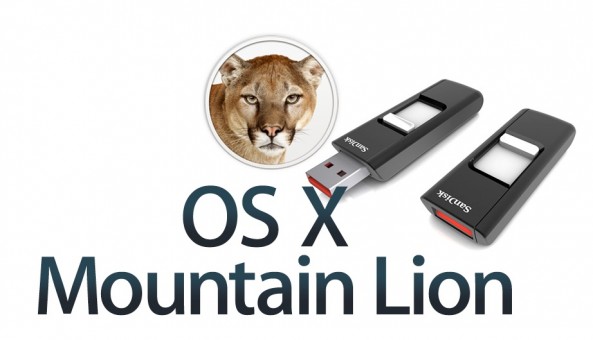
DVD di installazione di Mountain Lion
Dopo aver acquistato Mountain Lion dal Mac App Store a € 15.99 euro, e finito il download.
-Apri la cartella “Applicazioni” e trova il file “Installa Mac OS X Mountain Lion”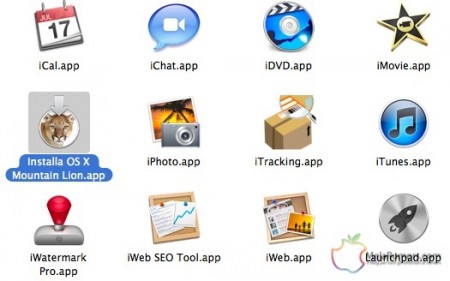
-Premi il tasto destro del mouse sull’icona del setup e scegli “Mostra contenuto pacchetto“
-Recati nella cartella Contents/SharedSupport e copia il file InstallESD.dmg sulla Scrivania del Mac-Utilizza un software di masterizzazione per creare il DVD di installazione dal file immagine .dmg oppure usa Utility Disco
-Se scegli di utilizzare Utility Disco di OS X, apri l’applicazione e clicca su “Masterizza”
Trova e scegli il file InstallESD.dmg appena copiato sulla Scrivania e clicca su “Masterizza“. Ricordati di utilizzare un disco DVD vergine (vuoto) dual layer da 8.5GB (formato DVD-9) .Pendrive USB di Mountain Lion
-Segui i passi 1-2-3 della procedura per la creazione del DVD ma apri il file -InstallESD.dmganzicchè copiarlo sulla Scrivania
-Formatta una penna USB da 8GB o superiore: utilizza Utility Disco, seleziona la pendrive e scegli il formato del file system “Mac OS Extended (Journaled)” poi conferma con “Inizializza“. Ricordati di impostare un nome a piacere per la pendrive.-Quando la formattazione è terminata, clicca con il tasto destro del mouse sulla pendrive elencata a sinistra in Utility Disco e scegli Ripristina.
-Nella nuova finestra, trascina l’immagine InstallESD.dmg (aperta precedentemente) presente nell’elenco a sinistra di Utility Disco verso il campo “Sorgente” e la penna USB nel campo “Destinazione”
-Spunta la voce “Inizializza destinazione“
-Clicca su “Ripristina“-Per installare OS X Mountain Lion con i supporti appena creati, riavvia il Mac tenendo premuto il tasto ALT.
Per rimanere sempre aggiornato iscriviti ai nostri Feed RSS, metti Mi Piace alla nostra Pagina Facebook o seguici su Twitter! -
Guida: Mountain Lion su PC Windows 8
Si parla molto della presenza nel web di guide che permettono a tutti i possessori di un PC di Continue Reading
-
Come impostare come suoneria un brano della nostra libreria musicale
Una delle mancanze di iOS è che non ci permette di impostare come suoneria un brano contenuto nella nostra libreria musicale, tuttavia per chi ha il jailbreak c’è una soluzione con un utilissimo tweak: MyAlarm
Una volta installato da Cydia, per utilizzare come suoneria una delle canzoni presenti sul vostro iPhone, basterà aprire il menu Impostazioni e scorrere fino alla voce MyAlarm, quindi premere su “Choose Song” e selezionare il brano che si intende utilizzare come suoneria. Basterà poi premere su “Set Song As Alarm”.
Se siete interessati, potete scaricare MyAlarm gratuitamente dalla repository di BigBoss in Cydia. Il tweak richiede un dispositivo jailbroken con iOS 5.0 o successiva versione.Per rimanere sempre aggiornato iscriviti ai nostri Feed RSS, metti Mi Piace alla nostra Pagina Facebook o seguici su Twitter!