Un utente di instagram ha appena postato una foto da San Franciaco che mostra un banner che sta per essere allestito al WWDC con scritto iOS 6, questo conferma che il prossimo lunedì sarà presentato il nuovo sistema operativo mobile di Apple.

- All
- ANDROID
- APP
- APP REDEEM DELLA SETTIMANA
- APPLE
- APPLE TV
- CONCEPT
- CONTEST
- COSA/DOVE CONVIENE?
- CYDIA
- For you
- GADGET DAL MONDO
- GIOCHI
- GRATIS E SCONTI
- GUIDA
- GUIDE
- Home Design
- HUMOR
- ICLOUD
- IMAC
- IOS
- IOS 6
- IOS 7
- IPAD
- iPAD AIR
- IPAD MINI
- IPHONE
- IPHONE 5
- IPHONE 5C
- IPHONE 5S
- IPOD
- IPOD NANO
- IPOD TOUCH
- ITUNES
- IWATCH
- JAILBREAK
- L'EDITORIALE
- MAC
- MAC MINI
- Mobile
- News
- OFFERTE
- Parlano di noi
- Party
- PC
- Pc e Tablet
- PUBBLICITÀ
- RECENSIONI
- RUBRICHE
- RUMORS
- SAMSUNG
- Security
- Senza categoria
- SIRI
- TEMI
- TOP NEWS DELLA SETTIMANA
- TRUCCHI
- TV
- TWEAK
- Uncategorized
- VIDEO
- WALLPAPER
- WWDC 2012
Blog
-
APPLE TV : APPLE PERMETTERÀ AL WWDC 2012 DI SVILUPPARE APP
by Pellegrino Bozzella onIl WWDC 2012 si sta lentamente avvicinando, nella giornata di lunedì finalmente verremo a conoscenza delle novità introdotte da Apple. Nel frattempo per la rete impazzano gli ultimi rumor, secondo quanto riportato da BGRnow, l’azienda sfrutterà l’evento per introdurre il proprio SDK (Software Development Kit) per permettere agli sviluppatori di creare applicazioni per l’Apple TV.Nell’ormai imminente WWDC 2012 ci sono grandissime aspettative, tra queste esiste la remota possibilità che l’azienda introduca una nuova iTV per sbarcare anche nel mondo dell’entertainment. Se tale idea lascia comunque il tempo che trova, molto più concreta è l’ipotesi che Apple possa presentare il software development kit (SDK) per offrire l’opportunità agli sviluppatori di creare applicazioni per Apple TV.Secondo le fonti citate nell’articolo, la presentazione del suddetto kit pare essere praticamente certa. Grazie a tale introduzione, un qualsiasi sviluppatore potrà procedere alla creazione di un’app da eseguire sul’Apple TV. La notizia si ferma qui, tuttavia è doveroso ricordare come lo stesso Steve Jobs, nel momento in cui lanciò il device nel Settembre 2010, affermò che presto l’azienda avrebbe potuto offrire tale tipo di opportunità -
GUIDA DA WINDOWS A MAC: I PRIMI PASSI CON OS X
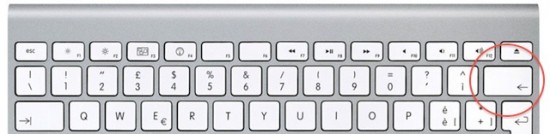
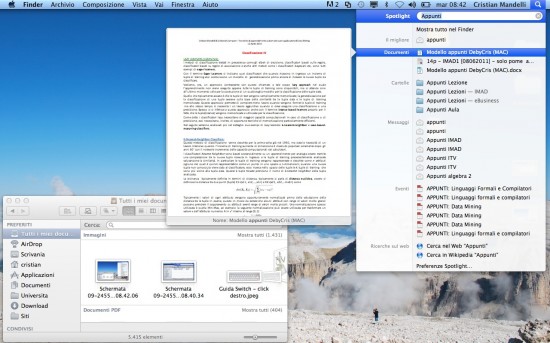
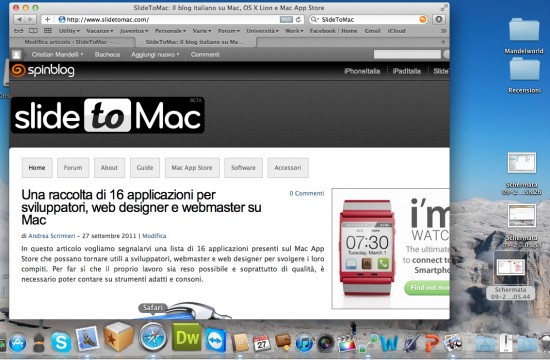
by Pellegrino Bozzella onCon questa guida, vogliamo aiutare tutti i nuovi utenti che accendono per la prima volta il loro Mac, ad accelerare il processo di adattamento cercando, sopratutto all’inizio, di rendere il più familiare possibile il sistema su cui si lavorerà. Con questo non voglio dire che si vorrà cercare di replicare Windows con OS X, ma solamente che si cercherà di trovare il modo di eseguire le stesse cose fatte con il sistema Microsoft, tramite OS X e, credetemi, la maggior parte delle volte il tutto sarà davvero molto più semplice.Iniziamo con le funzionalità base, le quali sono raccolte di seguito:- Risorse del computer – non era male il sistema di gestione del File System di Windows, ma Apple ha saputo semplificare anche questo aspetto. Finder sostituisce in tutto e per tutto Risorse del computer, ed inoltre Mac OS X integra SpotLight uno strumento di ricerca indispensabile. Non mi stancherò mai di dire che è più rapido utilizzare SpotLight (lente di ingrandimento in altro sulla destra) per aprire un file (ovunque esso sia nel sistema), un’applicazione, un contatto nella rubrica, una mail e persino per raggiungere un preferito si Safari piuttosto che eseguire tali operazioni nel modo classico. Per velocizzare il tutto potete accedere a SpotLight tramite la combinazione cmd+spazio.Cancellazione del testo – sui sistemi Windows sono presenti sia il tasto di Ritorno unitario che il tasto Cancella. Bene sui Mac è presente, tipicamente, il solo tasto Ritorno unitario che permette di cancellare un carattere alla sinistra del cursore. Tuttavia sui MacBook è possibile simulare il tasto Canc con la combinazione fn+cancella.

- Menu di avvio – davvero troppo “disordinato quello di Windows” perfetta la DockBar di OS X. La DockBar è la barra sulla parte bassa dello schermo nella quale dovrete posizionare tutti i collegamenti a cartelle ed applicazioni che utilizzate più di frequente. Basta trascinare sopra qualcosa per mantenerlo sempre a portata di mano.

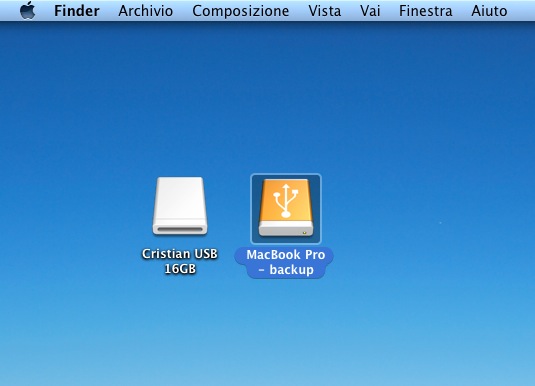
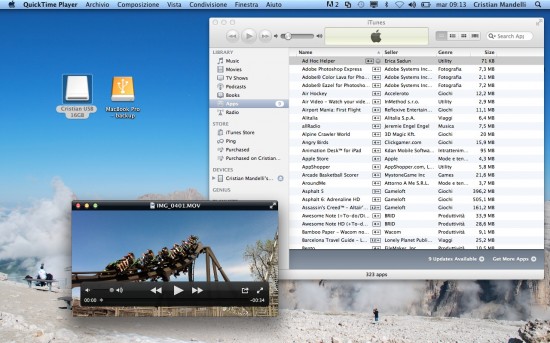
- Accesso a periferiche USB, CD o DVD – su Windows si utilizzava la finestra Risorse del computer per accedere a tali contenuti, su OS X, tutte le periferiche esterne USB, come dischi, penne USB, schede SD etc, una volta collegate compariranno sulla Scrivania.

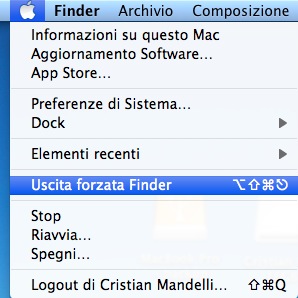
- Control+Alt+Canc – combinazione tanto comoda da creare quasi un tasto apposito. Quante vole l’abbiamo utilizzata?. Anche su Mac qualche cosa può andare storto e qualche programma potrebbe bloccarsi. In tali occasioni, basterà utilizzare il comandocmd+esc per applicare un’uscita forzata dell’applicazione o in alternativa richiamare la voce Uscita Forzata dalla barra nella parte alta dello schermo (che anche in caso di blocco rimarrà sempre attiva).

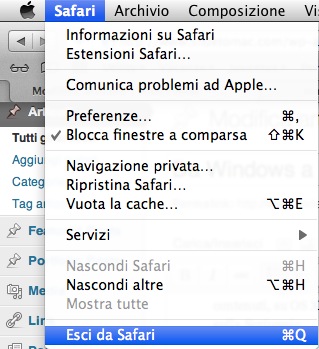
- Chiusura delle applicazioni – in Windows si è abituati a chiudere le applicazioni aperte cliccando sulla croce in alto a destra. Su OS X tale operazione (pallino rosso sulla destra della finestra) non causerà la chiusura dell’applicazione, ma solamente la chiusura della sua parte attiva (in breve, della finestra che state visualizzando). Per chiudere definitivamente l’applicazione, dal relativo menù in altro (prima voce a lato della mela) dovrete selezionare Esci da [nome applicazione] o, in alternativa dovrete utilizzare la combinazione cmd+q.

- Scorciatoie da tastiera tramite il tasto ctrl – su Windows molte abbreviazioni da tastiera vengono richiamate dal tasto Ctrl,come avviene per la funzione di copia (Ctrl+C), incolla (Ctrl+V) e taglia (Ctrl+X). Su OS X le combinazioni rimangono quasi tutte identiche fatta eccezione per il tasto Ctrl il quale viene sostituito dal tasto Cmd.
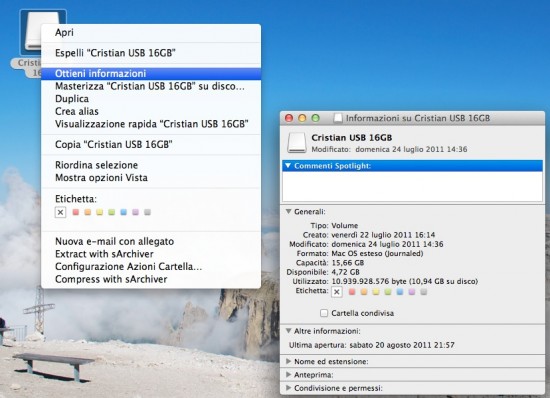
- Proprietà di file o documenti – la voce Proprietà di Windows per accedere alle caratteristiche di un file o di una cartella è sostituita della voce Ottieni Informazioni, accessibile con ctrl+click sul file (o con il tasto destro del mouse) oppure tramite la combinazione Cmd+I.

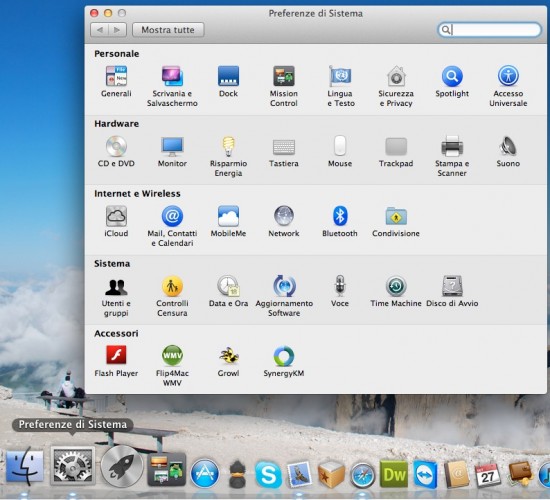
- Pannello di controllo – il pannello di controllo di Windows, è sostituito in tutto e per tutto dall’applicazione Preferenze di sistema (usate SpotLight per trovarla, oppure sulla DockBar). In questo pannello potrete trovare tutte le impostazioni che cercate ordinate in modo impeccabile. Oltre all’applicazione Preferenze di sistema vi segnalo anche Utility Disco per accedere alle impostazioni di dischi, (formattare, partizionare, verificare) e Monitoraggio Attività che corrisponde al Task Manager di Windows.

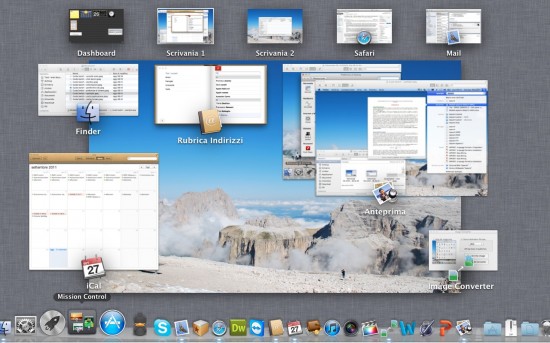
- Selettore finestre: su Windows con il comando Alt-Tab (o Win+Tab) si potranno vedere tutte le applicazioni (e relative finestre) attive in quel momento. OS X Lion mette a disposizione MissionControl attivabile dalla DockBar o con scorciatoie da tastiere e mouse attuabili dalle Preferenze di sistema. Oltre che raggruppare tutte le finestre aperte per applicazione, vi permetterà di visualizzare il contenuto di tutte le vostre scrivanie attualmente attive, di crearne delle nuove o di cancellare quelle che non servono.

Non sono tutte ovviamente, ma sono le azioni principali che un qualunque utente Mac deve conoscere per utilizzare al meglio il sistema. Detto questo vediamo ora come OS X organizza il vostro spazio di lavoro, suddividendo Immagini, Video, Documenti, etc.
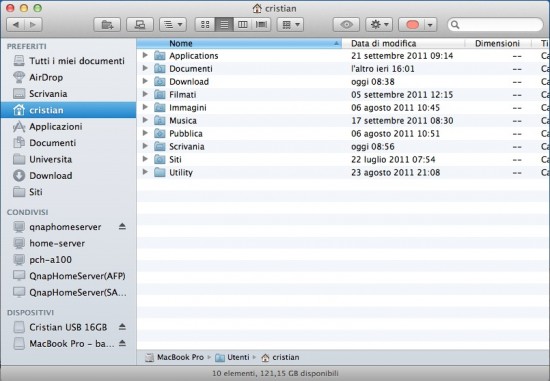
Aprendo il Finder nella barra laterale, troverete un’icona a forma di casa, con al lato il vostro nome utente. Bene tale posizione è dettaHome (casa) e rappresenta lo spazio di lavoro dove tutti (e davvero tutti) i vostri documenti, file etc, verranno salvati da OS X. Aprendo tale cartella troverete infatti:- Applicazioni: in tale cartella sono presenti tutte le applicazioni presenti sul sistema. La cartella è presente anche sulla DockBar,oppure con OS X Lion potrete accedervi utilizzando il LaunchPad sempre sulla DockBar.
- Documenti: cartella documenti come quella presente su Windows
- Download: cartella in cui il sistema scaricherà tutti i file presi da internet, gli allegati delle mail etc
- Filmati:
- Immagini:
- Musica:
- Pubblica: cartella per la condivisione di rete
- Scrivania: cartella che rappresenta la vostra scrivania o desktop
- Siti:
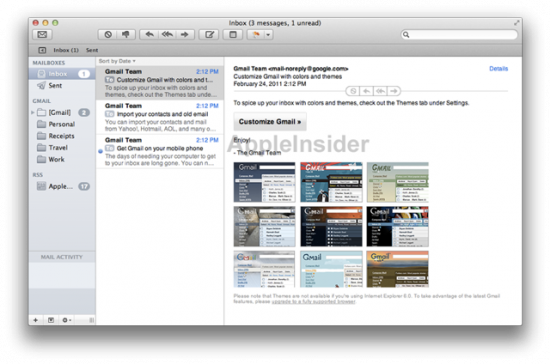
Semplice ed ordinato no? Ricordate tuttavia che SpotLight è davvero molto comoda per raggiungere un qualsivoglia documento all’interno della vostra Home (e non solo).Oltre al sistema operativo, nel vostro computer siete abituati ad utilizzare svariati programmi che vi permetteranno di eseguire dai compiti più semplici a quelli più complessi. Sia Windows che OS X inglobano al loro interno una serie di applicativi per le attività di routine che normalmente tutti gli utenti eseguono. Vediamo le differenze:- Posta elettronica: Windows mette a vostra disposizione WindowsMail, OS X, invece, integra al suo interno quello che reputo forse il miglior client di posta elettronica, ovvero Mail. Ricordo che si tratta di programmi già installati con il sistema operativo.

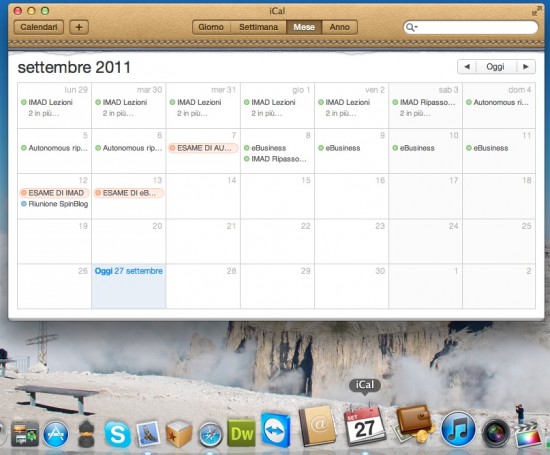
- Calendario, gestore attività: Windows Mail si occupa anche della gestione delle vostre attività giornaliere, appuntamenti e quant’altro. Su OS X, avrete a disposizione iCal.

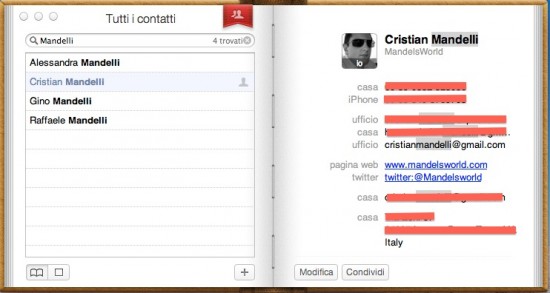
- Rubrica indirizzi: Su OS X vi è l’applicazione Rubrica Indirizzi utilizzata da tutto il sistema per registrare e leggere indirizzi telefonici, mail etc.

- Browser Internet: lasciate Internet Explorer per calarvi nel mondo di Safari!

Windows Media Player: tale applicazione è sostituita da iTunes (che tutti o quasi conoscerete) per quanto riguarda la musica (compreso l’acquisto), il noleggio di film etc, e da Quick Time per quanto riguarda la parte video. Per aumentare i formati video supportati da Quick Time potrete utilizzare un plus-in quale Perian.
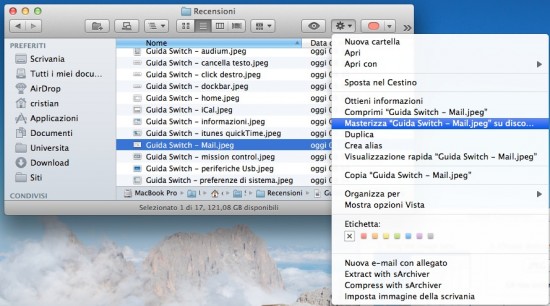
- Software per masterizzare: i computer Mac di base già dispongono di tutto il necessario per masterizzare un cd/dvd (dal Finder), in ogni caso è possibile comprare software di terze parti per usi professionali. Uno dei più gettonati in tal senso è Toast.

- Suite Office: Si hanno diverse possibilità: comprare la Suite Office di Microsoft dedicata ai computer Apple, o comprare il pacchetto iWork di Apple o scaricare liberamente OpenOffice per Mac. La scelta dipenderà dal budget e da ciò che ci serve. Al posto di Notepad o WordPad, potete invece utilizzare TextEdit.
- Risorse del computer – non era male il sistema di gestione del File System di Windows, ma Apple ha saputo semplificare anche questo aspetto. Finder sostituisce in tutto e per tutto Risorse del computer, ed inoltre Mac OS X integra SpotLight uno strumento di ricerca indispensabile. Non mi stancherò mai di dire che è più rapido utilizzare SpotLight (lente di ingrandimento in altro sulla destra) per aprire un file (ovunque esso sia nel sistema), un’applicazione, un contatto nella rubrica, una mail e persino per raggiungere un preferito si Safari piuttosto che eseguire tali operazioni nel modo classico. Per velocizzare il tutto potete accedere a SpotLight tramite la combinazione cmd+spazio.Cancellazione del testo – sui sistemi Windows sono presenti sia il tasto di Ritorno unitario che il tasto Cancella. Bene sui Mac è presente, tipicamente, il solo tasto Ritorno unitario che permette di cancellare un carattere alla sinistra del cursore. Tuttavia sui MacBook è possibile simulare il tasto Canc con la combinazione fn+cancella.
-
APPLE BREVETTA LA BATTERIA RICARICABILE A SCUOTIMENTO
by Pellegrino Bozzella onÈ noto che quando si tratta di brevetti Apple non si risparmia. Ecco perché forse non stupisce l’ultimo strano brevetto di Cupertino, confermato solo qualche ora fa, che permetterebbe di ricaricare un iPhone senza doverlo necessariamente collegare ad una presa elettrica o ad un computer.Avete presente quelle torce elettriche che funzionano “a scuotimento”? Un magnete, tipicamente di forma cilindrica, è posizionato all’interno del manico della torcia. Muovendo la torcia è possibile far scivolare il magnete attraverso una spira di filo metallico, anch’essa posizionata nel manico, generando energia elettrica.Trasformare lavoro meccanico in energia elettrica non è una novità, ma lo è il modo in cui Apple applica questa idea ad un telefono. In genere sono necessari un magnete di discrete dimensioni e una spira con molti avvolgimenti per produrre una energia sufficiente all’accensione della torcia. Come può essere possibile ricaricare un telefono con questo principio, senza tornare alle dimensioni del TAC di Motorola?Scrive Apple nel brevetto: “Per raggiungere una potenza sufficiente, un sistema tradizionale include tipicamente spesse bobine di cavo metallico che aumentano le dimensioni totali del dispositivo. Non solo, la bobina di cavo e il magnete di un sistema tradizionale sono spesso posizionati in una maniera non efficiente che aumenta ulteriormente le dimensioni complessive“.La soluzione degli ingegneri di Cupertino: stampare la bobina su un foglio per circuiti elettrici, e posizionare sottilissimi magneti nel telefono. Ogni movimento del device produce uno spostamento dei magneti attraverso la bobina, generando di conseguenza corrente elettrica.Certo sarà ancora necessario collegare il telefono ad una presa elettrica, ma la durata di una carica non potrà che aumentare considerato la quantità di movimenti che, quotidianamente, sopporta uno smartphone. Ora rimane da vedere se Apple ha intenzione di applicare il brevetto in qualche device, o se rimarrà in un prototipo, chiuso nei laboratori di Cupertino. -
CONFERMATO IL RETINA DISPLAY SUI NUOVI MAC!
by Pellegrino Bozzella on
Guardate l’immagine qui in alto: si tratta di una applicazione appena aggiornata e, nel changelog, troviamo scritto “Retina Graphics”. In altre parole, l’applicazione è stata aggiornata introducendo gli elementi a schermo a risoluzione maggiore per non risultare sgranata in modalità HIDPI.Questo ci dovrebbe dire tutto. Probabilmente, gli sviluppatori stanno già adattando le loro applicazioni al nuovo standard (su cui tuttavia non abbiamo tante informazioni: potrebbe essere una risoluzione qualunque). A questo punto siamo piuttosto fiduciosi, resta soltanto da aspettare pochissimi altri giorni per vedere come Apple presenterà questa grande novità al WWDC! -
RILASCIATA LA VERSIONE 0.9.12B2 DI REDSNOW
by Pellegrino Bozzella onIl Dev-Team ha da poco rilasciato una nuova versione di Redsn0w che arriva ora alla 0.9.12b2 su Windows e Mac. In questa release Redsn0w chiederà esplicitamente agli utenti con dispositivi A4 o precedenti se vogliono utilizzare il metodo di jailbreak basato su Limera1n o se utilizzare il nuovo “Rock Racoon”, ossia l’exploit di Planetbeing e Pod2G.Il metodo Rocky Racoon utilizza la modalità DFU il metodo della ramdisk oppure quello del backup/ripristino (il metodo della ramdisk è consigliato se volete evitare di perdere informazioni multimediali contenute sul dispositivo che state sbloccando; questo metodo è richiesto per tutti gli utenti che intendono sbloccare la parte telefonica di un dispositivo straniero con blocco della SIM).Se volete preferire ad ogni utilizzo il metodo di Limera1n, basta attivare questa funzione dal menu Preferenze. Il metodo Limera1n risolve i problemi legati ad iBooks su iPhone 3GS con vecchia bootrom.Potete scaricare la nuova versione di Redsn0w per Windows e Mac dai seguenti link: -
MULTA AD APPLE DI 2,22 MILIONI DI DOLLARI PER L’USO DELLA SIGLA 4G
by Pellegrino Bozzella onNon è trascorso neppure un mese da quando Apple aveva deciso di eliminare la sigla 4G dai siti web, rivolti ad australiani ed inglesi, coi quali viene promossa l’ultima versione del tablet iPad. Le contestazioni rivolte alla Mela erano chiare e riguardavano l’impossibilità, da parte degli acquirenti del nuovo iPad Wi-Fi + 4G di connettersi con le reti mobili LTE (Long Term Evolution). Gli operatori telefonici e di rete che nel Regno Unito così come in Australia commercializzano connessioni a banda larga di tipo LTE sono obbligati, infatti, ad usare frequenze trasmissive differenti da quelle previste negli Stati Uniti. E questa è la situazione in tutta l’europa e anche nel nostro paese, infatti anche sul sito web italiano la Apple ha eliminato la sigla 4G.
Così, se già Apple aveva preferito rinominare gli iPad Wi-Fi + 4G in “Wi-Fi + Cellular” , dall’Australia arriva oggi le notizia di un accordo con l’antitrust. Stando ai termini dell’intesa raggiunta, Apple è tenuta a versare un’ammenda di 2,22 milioni di dollari ed è obbligata ad ammettere che le descrizioni utilizzate per pubblicizzare il nuovo iPad alla clientela erano “fuorvianti”.
Apple aveva proposto il rimborso del prodotto acquistato qualora un utente australiano od inglese ritenesse di essere stato tratto in errore dall’indicazione “4G”. Un termine che resta comunque tutt’oggi davvero troppo generico e che forse non dovrebbe essere utilizzato. La sigla “4G”, infatti, fa riferimento alle tecnologie ed agli standard di quarta generazione che permettono, in mobilità, di fruire di connessioni dati più performanti e quindi capaci di garantire una più elevata banda passante. Lo stesso LTE non è ancora propriamente uno standard 4G perché si colloca a metà strada tra le tecnologie 3G (ad esempio, UMTS, HSPA, HSPA+ e Mobile WiMAX) e quelle della generazione successiva, ancora in fase di sviluppo e recentemente approvate dall’ITU. -
L’APP CENTER DI FACEBOOK E’ ORA DISPONIBILE
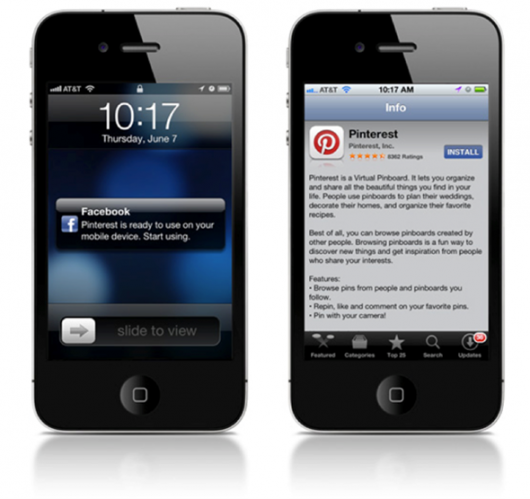
by Pellegrino Bozzella onNella giornata di ieri vi avevamo parlato della possibilità che Facebook lanciasse il proprio App Center entro la fine del mese; a sorpresa questa mattina, collegandovi al seguente sito, potrete già accedere direttamente al nuovo servizio offerto dal social network.L’utility è accessibile da Mac/PC e da qualsiasi dispositivo mobile e permette di visualizzare diverse applicazioni già presenti sull’App Store oppure giocabili direttamente all’interno del Social Network. Nasce con l’intezione di fornire agli sviluppatori un nuovo strumento per far crescere e conoscere le proprie applicazioni e magari creare opportunità di successo in vari settori.L’App Center conta inizialmente circa 600 applicazioni tra cui ad esempioPinterest, Nike + GPS, Jetpack Joyride, Mistwood e Ghost Recon Commander.Ovviamente ne verranno aggiunte presto molte altre andando ad ampliare così l’esperienza utente.
Come su App Store, prima di acquistare o utilizzare qualsiasi applicazione, è possibile vedere un’anteprima direttamente all’interno della pagina stessa, con descrizione, screenshot e molto altro in modo da saperne di più prima dell’installazione.E’ possibile cercare le applicazioni tramite le diverse categorie presenti sul pannello apposito (lo trovate sulla sinistra) e per procedere con l’installazione è necessario cliccare semplicemente su “Send to Mobile”. A quel punto una notifica sul vostro dispositivo vi rimanderà alla pagina in App Store per il download dell’applicazione specifica.Via | InfoRains -
GUIDA – REINSTALLARE O RISCARICARE UN’APP PRECEDENTEMENTE ACQUISTATA
by Pellegrino Bozzella onÈ possibile riscaricare e reinstallare tutte le applicazioni acquistate in precedenza sono stati eliminati da un dispositivo iOS, anche se cancellate molto tempo fa, o addirittura mai installato su quello stesso dispositivo.
Ecco come:
-Avviare “App Store” sul dispositivo iOS
-Toccare la scheda “Acquistato” nella parte inferiore dello schermo (gli utenti di iPhone e iPod “Aggiornamenti” e poi “acquistato”)
-Toccare “Non In questo iPad” o “Non su questo iPhone” per vedere l’elenco delle applicazioni che non sono installate sul dispositivo
-Trovare l’applicazione che si desidera riscaricare e reinstallare e toccare l’icona download, è una nuvola con una freccia su di essa
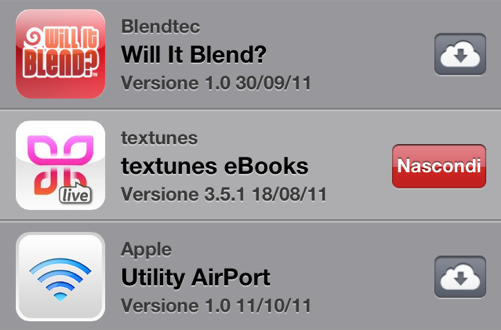
Questo metodo è molto utile nel momento in cui si è cancellata un’app velocemente per liberare spazio oppure se la stessa si è cancellata accidentalmente.
La sezione Acquistati dell’App Store raccoglie tutte le app scaricate dal vostro account iTunes, su qualsiasi dispositivo.