• SEMPLICI ACCORGIMENTI PER TENERE SEMPRE FRESCHI I VOSTRI MAC ANCHE IN ESTATE

    L’estate è alle porte, anzi il caldo si inizia ormai a far sentire, per questo motivo vogliamo propri dei semplici accorgimenti per evitare il surriscaldamento dei nostri apparati elettronici e più specificatamente dei nostri Mac…
    Le periferiche elettroniche per funzionare correttamente devono operare entro specifiche temperature di esercizio, parametri che pur non essendo limiti assoluti, ovvero qualche grado in piu’ o in meno non ne determina automaticamente la rottura,  indicano con buona approssimazione anche gli ambienti in cui sia possibile portarli con noi e quelli dai quali sarebbe opportuno mantenerli alla larga. Apple, rigorosissima sull’argomento, tra le caratteristiche dettagliate dei suoi prodotti fornisce dettagli anche sulla temperatura di stoccaggio, sull’altitudine massima tollerata e sull’umidità ambientale, come nell’esempio qui riproposto, attinto direttamente dalla scheda tecnica di un MacBook Pro:
    • Voltaggio: da 100V a 240V CA
    • Frequenza: da 50Hz a 60Hz
    • Temperatura operativa: da 10 a 35 °C
    • Temperatura di stoccaggio: da -24 a 45 °C
    • Umidità relativa: da 0% a 90% in assenza di condensa
    • Altitudine operativa massima: 3000 m
    • Altitudine massima di stoccaggio: 4500 m
    • Altitudine massima di trasporto: 10.500 m
    Cosa fare quindi se in casa non si ha un sistema di climatizzazione e le temperature sono così alte, come lo scorso anno…, da far boccheggiare anche i pesci? Seguiamo gli 8 consigli proposti da osXdaily che proponiamo punto su punto a seguire con le opportune considerazioni:
    1. Evitare di utilizzare il Mac a letto o su superfici che possano scaldarsi e mantenere il calore (ad esempio le coperte): i MacBook Air sono fantastici da portare a letto (non fraintendiamo!) tuttavia anche utilizzandoli solo per leggere o scrivere testi, dopo meno di mezzora si avverte sulle coperte un innalzamento della temperatura dovuta fondamentalmente all’impossibilità di una corretta dissipazione del calore e per l’effetto “cappa” che coperte ed affini posso determinare, avvolgendo completamente la base;
    2. Utilizzare degli appositi stand: esistono numerose soluzioni, economiche e non, per utilizzare il Mac a letto oppure sul divano/in poltrona per sollevare la base dal diretto contatto con la superficie e garantire un corretto flusso di dissipazione. Gli stand sono alla stregua dei rialzi che utilizziamo per portare la colazione a letto dei nostri cari con l’unica differenza che la portata sarebbe meglio non sgranocchiarla… 
    3. Sollevare la parte posteriore del Macintosh: un metodo artigianale che tuttavia non va bene nei casi citati finora, utile solo, ad esempio, nel caso in cui il Mac poggi su una superficie rigida come un tavolino o un box. Va da sé che la soluzione ottimale è quella di primeggiare le aree in cui sono effettivamente presenti le feritoie da cui circola aria ma non potendo scegliere altrimenti, si guadagna comunque qualche grado;
    4. Posizionare il Mac in un angolo del tavolino o piano di lavoro/studio: niente stand né possibilità di rialzare il Mac? Non disperiamo… Mac Gyver ci ha insegnato che c’è sempre una soluzione ad ogni cosa e benché noi di STM riteniamo quanto proposto da osXdaily non proprio sicuro, con le dovute pinze, o meglio ventose, lo riportiamo alla lettera: posizionare la parte posteriore del Mac fuori dalla superficie di contatto in modo tale che possa riscaldarsi di meno. Ripetiamo, l’idea non ci appare proprio geniale (il Magsafe farà sì la sua parte ma meglio non sfidare troppo la sorte) per cui lasciamo questo punto a beneficio di inventario;
    5. Utilizzare un ventilatore: se la stanza non ha un sistema di climatizzazione, puntare diretto il fascio di aria fresca generata da un ventilatore potrebbe abbassare le temperatura del Mac o quantomeno evitare che salgano ulteriormente. Anche qui la soluzione non è proprio da utenti geek, sia perché il flusso d’aria non può essere convogliato come un raggio laser e quindi altri dovrebbero farne le spese (se dietro il Mac noi, se posto dinanzi a noi per certo chi si trovasse a passare oltre) ma anche per il potenziale rumore generato, considerando che non ci sono almeno a prezzo abbordabile ventilatori con generatori di onde ad opposizione di fase, l’annullare il rumore;
    6. Mantenere il notebook lontano dal sole: evitare che i raggi solari colpiscano impietosamente il Mac è per certo il metodo migliore per scongiurarne la frittura, senza contare che potrebbero generarsi fastidiosi riflessi nella visione…
    7. Valutare l’acquisto di un sistema di raffreddamento attivo: si tratta della soluzione piu’ costosa che può incidere di 3-5 gradi sulle temperature di esercizio. Abbiamo consultato vari “round-up” sull’argomento, testa a testa sui sistemi di cooling piu’ raffinati sulla piazza ed è un falso mito che possano realmente fare la differenza. Utilizzare un sistema di raffreddamento attivo può mantenere costante la temperatura, evitare che salga o nei casi ideali farla scendere di qualche grado ma non c’è aspettarsi freddi siberiani né sistemi di abbattimento della temperatura come sui frigoriferi di ultima generazione.
  • 64 TRUCCHI E SEGRETI DI MAC OS X

    Nel sistema operativo Mac OS X ci sono molti trucchi e segreti diciamo, che se utilizzati vi possono agevolare il lavoro in molte situazioni nell’uso quotidiano del computer.


    Ecco a voi alcuni di questi:

    Audio.
    1. La modifica del volume è accompagnata dal caratteristico “Pop“. Ma se volete cambiare il volume senza disturbare? Premete Shift (Maiuscolo) mentre usate i tasti per aumentare o diminuire: silenzierà il “Pop“.
    2. Volete modificare il volume con maggior precisione? Option + Shift + tasti volume: ogni tacca verrà suddivisa in quarti ulteriori.
    Applicazioni.
    1. Dovete salvare il file creato ma non ricordate dove sta quella cartella particolare? Andate sul campo di ricerca presente in ogni finestra di apertura e chiusura e cercate la cartella. Troverete immediatamente la posizione adatta per il vostro file.
    2. Combinare selezioni: mentre selezionate, in quasi tutte le applicazioni Cocoa premendo Command ottenete la selezione discontinua di elementi. Funziona anche con il testo!
    3. Nelle applicazioni Cocoa, selezionando una parola e premendo Command + Control + D appare un menu con la definizione di Dizionario. Dizionario è solo in inglese, quindi non troverà parole nella nostra lingua, ma è molto comodo quando navigate in internet.
    4. Mantenendo premuto Command + Control e spostando il cursore, per avere altre definizioni.
    Finder.
    1. Aprire le applicazioni minimizzate: Command+tab fino a raggiungere l’applicazione, premere Option e rilasciareCommand.
    2. Barra del percorso al massimo livello: oltre che mostrare la posizione, si può usare per trascinare file nelle cartelle del percorso. Doppio click su un elemento del percorso e questo viene aperto.
    3. Animazioni lente. Premete Shift quando riducete una finestra nella Dock, attivate ExposèSpaces, cliccate su unoStack o aprite la Dashboard. L’animazione verrà visualizzata rallentata.
    4. Contraete iTunes nella Dock quando è in modalità CoverFlow: visualizzerà il passaggio tra un album e l’altro.
    5. In modalità Spaces, se premete C le finestre delle applicazioni verranno raccolte in un solo spazio. Ri-premendolo, vengono rimesse negli spazi di provenienza.
    6. Volete raggiungere la cartella Applicazioni senza muovere il mouse? Command + Shift + A ed arrivate a destinazione.
    7. Come raggiungere le preferenze di sistema usando solo la tastiera? Premete Option e i controlli di luminosità e volume, per accedere ai pannelli delle preferenze di Monitor e Suono, rispettivamente.
    8. Aggiungere elementi alla sidebar del Finder? Ok, potete trascinarceli, ma selezionandoli e premendo Command + T li manderete nella barra laterale senza muovere il mouse.
    9. Command + Option + Control + T allarga o restringe la dimensione della barra laterale.
    10. Trascinare una foto sull’icona di iPhoto comporta l’aggiunta della foto alla libreria. Trascinarla sull’icona premendoOption, consente di scegliere la libreria in cui importarla, creandone eventualmente una nuova.
    Mail.
    1. Dovete spedire un file per email? Trascinatelo sull’icona di Mail.app nella Dock, per creare un nuovo messaggio con il file allegato.
    2. Copia carbone nascosta: il modo più veloce per attivare il campo CCN? ++B
    3. Dovete aumentare o diminuire il livello di citazione in Mail? +’ aumenta, ++’ diminuisce.
    4. A proposito di citazioni, se dovete citare un pezzo di una email, selezionatelo nell’originale e cliccate su rispondi: la parte interessata verrà citata automaticamente.
    5. Sempre sul rispondi: doppio click su un messaggio nella lista premendo  e risponderete a quel messaggio (invece che aprirlo).
    6. Non volete più che l’auto-completamento di Mail vi suggerisca certi destinatari? Andate sul menu Finestra > Destinatari precedenti e cancellate i destinatari che non volete vengano più suggeriti.
    7. Firme casuali. Usate la firma in Mail.app? Vorreste usarne più di una e lasciare che sia il programma a scegliere quale mettere? Basta che andiate su Preferenze di Mail, nel pannello Firme e, in uno degli account impostati, selezionate In ordine casuale nel menu a tendina “Scegli firma”.
    Screenshot.
    1. Le combo tastiera per gli screenshot dello schermo sono: ++3 per l’intero schermo.
    2. ++4 perché il puntatore diventi una croce con cui selezionare un’area.
    3. ++4+Spazio perché il puntatore diventi una fotocamera con cui selezionare la singola finestra sullo schermo.
    4. Volete anche il puntatore incluso nello screenshot? Aprite Istantanea (Applicazioni > Utility > Istantanea.app) e nelle preferenze scegliete il tipo di puntatore che volete includere nell’immagine.
    5. Scatto dello schermo con timer? Sempre da Istantanea: ++Z.
    Spotlight
    1. Spotlight in Leopard dovrebbe cercare anche nelle testi delle canzoni (se li avete inclusi). Dovrebbe: a voi funziona?
    2. +Spazio attiva Spotlight,  apre l’elemento trovato, + apre la cartella che contiene l’elemento trovato
    3. + o + sposta la selezione della ricerca tra le varie categorie (attenzione: se Spaces è attivo sulle stesse shortcut, prende il sopravvento lui)
    4. Potete cercare anche tutti i file modificati prima di una certa data, basta scrivere nella ricerca: modified:<=MM/DD/YY con MM mese DD giorno YY anno.
    Rubrica indirizzi
    1. Volete sapere a quali gruppi appartengono i contatti? Premete  selezionando un contatto ed il gruppo corrispondente viene evidenziato in giallo.
    Finder
    1. Non muovere un dito (sul mouse). Il Mac è perfettamente utilizzabile anche senza usare il mouse, basta ricordare qualche semplice shortcut da tastiera:
    2. Attivare l’accesso totale da tastiera: fn +  + F7. L’accesso totale consente di spostarsi tra tutti i controlli, riquadri testo, tasti nei pannelli di conferma utilizzando il tasto tabulatore ().
    3. Muovendosi con il tabulatore, vengono selezionati con un contorno azzurrino esterno i tasti. Per confermare la selezione esterna premere la barra spaziatrice, per confermare la selezione azzurra interna, premere invio.
    4. Selezionare il menu Mela: fn +  + F2. Una volta selezionato, ci si può muovere con le frecce per aprire o spostare di menu.
    5. Attivare la Dock: fn +  + F3. Viene selezionato un elemento della Dock, quindi con le frecce ci si può muovere avanti o indietro (la Dock è “circolare”, arrivati in fondo riparte dal Finder).
    6. Muovendosi con le frecce sulla Dock, selezionato l’elemento che interessa, con le frecce su e giù si apre il menu dell’elemento.
    7. Spegnere lo schermo. Volete spegnere al volo lo schermo del vostro portatile?  +  +  e lo schermo diventerà buio. Toccando un tasto o muovendo il mouse, si riaccenderà.
    8. Volete fare uno scherzo al vostro collega o a un familiare? Premete i tasti  +  +  + 8 e vedete cosa succede! Se lo unite alla combinazione al punto precedente, siete sicuri che l’effetto sorpresa sarà massimo! Ripremete la stessa combinazione per tornare alla normalità.
    9. Nel Finder potete muovervi in ordine alfabetico tra un elemento e l’altro premendo  +  sposta la selezione in senso opposto (da destra a sinistra).
    Calcolatrice.
    1. Passare tra una modalità e l’altra?  + 1 per la base,  + 2 per la scientifica e  + 3 per la modalità programmatore. Una piccola chicca: se andate sul menu Finestra > Zoom, Calcolatrice.app passerà tra una modalità e la successiva, in ordine.
    Photo Boot.
    L’applicazione per fare foto e brevi filmati con effetti in tempo reale propone un timer ed un “flash” illuminando lo schermo. Ma se volessimo eliminare i due effetti e semplicemente scattare?
    1.  + click sul tasto per scattare fa la foto senza il timer.
    2.  + click sul tasto per scattare fa la foto senza il flash.
    3.  +  + click sul tasto per scattare elimina entrambe le opzioni e scatta immediatamente.
    Terminale.
    1. Obbligare Safari ad aprire i link sempre in un nuovo tab: defaults write com.apple.Safari TargetedClicksCreateTabs -bool true (mettere false alla fine riporta le cose al comportamento predefinito di Safari)
    2. Attivare l’inspector in Safari: defaults write com.apple.Safari WebKitDeveloperExtras -bool true
    3. Aprire più istanze della stessa applicazione (non funziona con tutte): open -n /Applications/Safari.app
    Cestino.
    1. Stufi di confermare l’eliminazione dei file? +++ e il cestino verrà svuotato senza chiedere nulla.
    2. Volete eliminare i file dal cestino senza la possibilità che siano recuperati? Andate su Finder > Vuota il Cestino in modalità sicura.
    3. Sapere cosa avete buttato. Non potete aprire un file dal cestino, ma potete vederne l’anteprima con QuickLook, così potete controllare che il pdf cestinato non sia la relazione su cui avete lavorato tutta la notte, ma la sua bozza non aggiornata.
    File
    1. Volete forzare un file ad essere aperto con una applicazione? Ok, tasto secondario sul file, Apri con. Ma per fare ancora più velocemente? Se l’applicazione è aperta, trascinate semplicemente il file sull’icona nella Dock.
    2. Documenti Word.. senza Word! Non avete bisogno di programmi Microsoft per gestire i formati proprietari che vi passano colleghi ed amici. Senza arrivare a Pages e NeoOffice, basta il “semplice” TextEdit. Risalva anche nel formato di M$, ma fatevi un favore: rispondete con un Rtf, se proprio il testo semplice non può bastare!
    3. Pdf: a proposito di formati di file testuali, per selezionare parti di testo su colonne, premete  mentre trascinate il cursore.
    Effetti speciali
    1. Avete installato i Developer Tools? Nella cartella Developer > Applications > Core Image Fun House trovate tantissimi effetti da applicare sulle vostre immagini.
    2. Nella cartella delle Applications dei Developer Tools, trovate decine di applicazioni interessanti, come l’editor di icone per crearvi le vostre personalizzate, l’iSync Plug-in Maker per creare i plug-in di connessione per cellulari non supportati ed il FileMerge con cui andare a confrontare due file di testo, oltre a tanti altri tool di supporto.
    Psicologa.
    1. Ogni Mac ha Eliza, la psicologa integrata in Terminale. Avete un problema esistenziale? Chiacchieratene con lei, in inglese: aprite Terminale, scrivete emacs, premete +, digitate xdoctor e voilà, la vostra psicologa personale.
    Scrivania.
    1. Cambiare lo sfondo del desktop: potete farlo in automatico, ogni tot di tempo, anche in ordine casuale. Andate suPreferenze di Sistema > Scrivania e Salvaschermo e impostate i parametri in basso, tra distanza temporale e casualità.
    2. Liberare lo sfondo: volete far sparire le icone dallo schermo? Andate su Finder > Esci da Finder, per vedere libero lo sfondo dalle icone sulla scrivania.
    3. Stufi di vedere la barra in trasparenza (come se ne può essere stufi?): Preferenze di Sistema > Scrivania e Salvaschermo, deselezionate Barra dei menu traslucida.
    Spegnere il Mac.
    1. Spegnere senza passare dal via? +++ e lo spegnimento è immediato (no, non vi chiederà conferma trenta volte, non è Windows.)
    Voce.
    1. Il vostro Mac parla. Se non ve ne siete ancora accorti, selezionate del testo in un’applicazione e cliccate sul nome dell’applicazione, quindi andate di Servizi > Voce > Inizia riproduzione. Le voci purtroppo sono solo in inglese, quindi per noi è molto utile più che altro per sentire la pronuncia di una parola che non conosciamo.
    2. Il vostro Mac, canta. Aprite il Terminale e copiate questo codice: say -v Cellos “This is something very cool very cool very cool this is something very cool that every Mac can do”
  • VIDEO CONCEPT DI AIRDROP TRA IOS E MAC

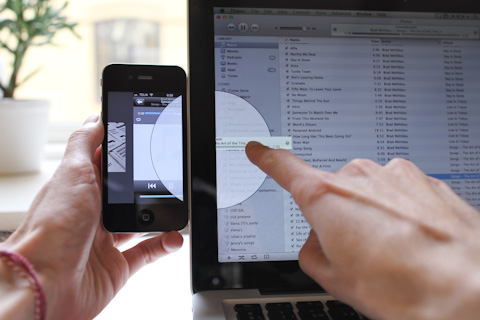
    Vi presentiamo un concept della funzione AirDrop che secondo alcuni rumors potrebbe essere inclusa in iOS 6, questa funzione, già presente nei Mac permette di trasferire qualsiasi tipo di file tra un Mac e un altro, connessi alla stessa rete wifi con una semplicità unica.
    Questo concept riguarda la versione che dovrebbe essere implementata su iOS e che permetterà il passaggio di file tra Mac e iDevice e tra iDevice stessi. Lo stesso risulta molto interessante anche se un po’ futuristico. 
    Vi lasciamo al video in questione:
  • GUIDA: INSTALLARE INSTALLOUS SU DISPOSITIVI JAILBROKEN

    Cydia è disponibile soltanto per gli IPhone modificati (Jailbroken) e permette di installare le applicazioni cosiddette homebrew, cioè applicazioni fatte in casa da sviluppatori non ufficiali ed autorizzati dalla casa madre. All’interno di Cydia, potrete trovare cosi tante applicazioni che permettono di personalizzare ed incrementare le funzionalità del vostro IPhone. Sicuramente tra le applicazioni più scaricate c’è Installous. Che tipo di applicazione è Installous? Installous è un clone dell’AppStore ufficiale Apple, e permette di scaricare gratuitamente ed installare le applicazioni per IPhone craccate! Questa tipologia di applicazioni hanno estensione *.ipa ed oramai sono talmente diffuse su internet che praticamente riuscite a trovare qualunque gioco o programma vi interessa. Naturalmente non è legale. Per installare Installous su IPhone dovrete aggiungere una nuova repository su Cydia: Aprite Cydia Manage Sources Modifica Aggiungi –> inserite il testo Cydia.hackulo.us Cliccate su Add Sources Ora che avete finito di configurare la nuova repository Cydia, potete ricercare Installous per scaricarlo ed effettuare l’installazione sull’IPhone. Una volta installato, ricercate la nuova icona Installous ed iniziate ad utilizzarlo.

  • NUOVA APP NATIVA IN IOS 6 ? ORGANIZE!

    Secondo il blogger Mark Gurman infatti l’azienda lancerà una nuova applicazione chiamata “Organize”, che permetterà di avere a disposizione sul proprio dispositivo una vera e propria “tasca virtuale”.
    La notizia è stata diffusa dal già citato Mark Gurman tramite un articolo in cui vengono elencate le possibili novità che Apple potrebbe presentare durante la WWDC di quest’anno. Una in particolare ha suscitato molto interesse, in quanto mai discussa realmente fino ad ora: stiamo parlando di Organize, una nuova applicazione che Apple potrebbe lanciare per offrire agli utenti un servizio simile a quello che si avrebbe con una “tasca virtuale” per contenere diverse informazioni quali “coupons, informazioni di viaggio, informazioni sulla carta di credito ed altro”.
    Questa funzione ricorda molto da vicino i brevetti depositati in passato da Apple in merito ad iWallet, ma nonostante fino ad ora si sia parlato di semplici brevetti, pare che Apple possa introdurre una simile feature in un prossimo futuro, magari già al WWDC 2012. In tal senso Gurman non è certo su quando l’azienda annuncerà “Organize“, suggerendo la possibilità tuttavia che possa essere presentata durante il keynote di lunedì:

    Non siamo certi se Organize verrà annunciata con iOS al WWDC, o se si tratta di un’app futura su App Store di Apple o di un miglioramenti di iOS 6, o qualcos’altro ancora. L’applicazione sarebbe una tasca virtuale, e lo scopo dell’app sarebbe di replicare la tasca di una persona così da archiviare diverse cose quali coupons, informazioni di viaggio, informazioni sulle carte di credito ed altro. Crediamo che Apple userà un software, di cui abbiamo già parlato, basato sulla fotocamera per la scansione di biglietti da visita, ricevute, così da fornire oggetti virtuali che possano essere usati durante gli acquisti ed i viaggio. Non possiamo che pensare che quest’applicazione venga associata al discusso servizio wallter/NFCad un certo momento del futuro.

    Secondo Gurman quindi quest’applicazione avrà come obiettivo il replicare a tutti gli effetti la tasca degli utenti proponendone una versione virtuale che possa contenere i sopracitati contenuti. Alla base sarebbe un software, sviluppato nel tempo da Apple, utilizzato per la lettura di biglietti da visita ed altri oggetti che verrebbero riprodotti a tutti gli effetti così da poterli avere senza a disposizione.

  • ANCHE ICLOUD, AIRPLAY E OS X PROTAGONISTI AL WWDC 2012

    Ieri vi abbiamo mostrato i banner del Moscone Center (dove si terrà il keynote di Apple il prossimo 11 giugno) raffiguranti il logo di iOS 6, nuove immagini mostrano ora riferimenti a iCloud e OS X.
    L’evento sarà quindi incentrato principalmente sul software: verrà presentato iOS 6 (e presumibilmente rilasciato in versione beta agli sviluppatori poche ore dopo), ma saranno anche annunciate novità per iCloud e Mountain Lion, il nuovo sistema operativo per Mac disponibile da mesi in versione beta.
    Era solo un anno fa quando, nel suo ultimo keynote, Steve Jobs presentò al mondoiCloud e tra pochi giorni Tim Cook mostrerà ulteriori novità di questo servizio che sta pian piano cambiando le abitudini di tutti gli Apple user. I banner del Moscone Center relativi ad iCloud sono accompagnati dalla frase “I tuoi dati. Su tutti i dispositivi“.
    Per quanto riguarda Mountain Lion, seguendo la stessa frase di iOS 6, Apple lo definisce il “sistema desktop più avanzato al mondo“, lasciando la parola Mac ovunque.
    Non mancano poi riferimenti ad AirPlay, la tecnologia che consente di trasmettere un flusso video da iDevice ad altri apparecchi senza alcun collegamento fisico.

  • Cydia: MODIFICHIAMO IL MULTITASKING

    Switchy introduce nel Fast-app switching  novità tipo il pulsante “Clear Apps” che permette di chiudere tutte le applicazioni  in background con un solo tap e la possibilità di regolare la luminosita dell’iDevice. Switchy può essere acquistato da Cydia Store sulla repo di BigBoss ad 1$, questo tweak richiede iOS 5.

  • 5 BELLISSIMI SFONDI APPLE IN STILE RETRÒ – DOWNLOAD

    Oggi vi proponiamo 5 bellissimi sfondi targati Apple in stile retrò.
    Cliccate sull’immagine per ingrandirla e scaricarla a diimensioni originali
    Flying Retro Rainbow Apple – Dark
    Retro Flying Apple logo
  • ANIMIAMO LA LOCKSCREEN CON ANIMATELOCKSCREEN – CYDIA

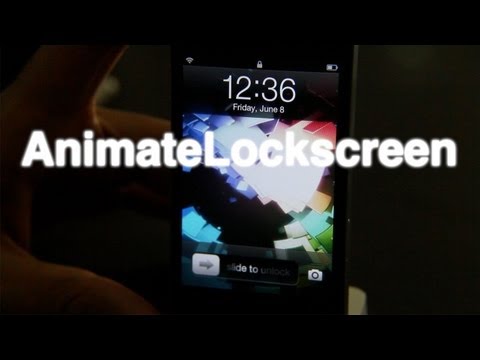
    AnimateLockscreen è un nuovo tweak per iPhone che consentirà presto di aggiungere delle animazioni alla schermata di blocco del vostro iPhone. Utilizzando i boot logo come animazioni, questo tweak verrà rilasciato in Cydia con più di 1.000 animazioni già disponibili per il download.


    AnimateLockscreen offre tantissime impostazioni agli utenti finali per personalizzare l’animazione da visualizzare nella schermata di blocco. Tutte queste preferenze possono essere regolate tramite il menu Impostazioni di iOS scorrendo fino alla voce “AnimateLockscreen”. Per farvi un’idea più completa relativa al funzionamento del tweak vi invitiamo a prendere visione del filmato proposto poco più in alto.


    AnimateLockscreen sarà presto disponibile su Cydia e potrà essere scaricato dalla repository di BigBoss. Il tweak avrà un prezzo pari ad un dollaro.

  • APPLE: ECCO ALTRE IMMAGINI DEL CAMPUS CHE NASCERÀ

    Apple ha depositato ieri presso il consiglio comunale di Cupertino nuove immagini e nuovi piani sul prossimo nuovo Campus 2.
    20120608-153351.jpg
    Il progetto per la nascita del nuovo Campus Apple, denominato Campus 2, prende sempre più corpo e presto i lavori avranno finalmente inizio. Ieri Apple ha presentato al consiglio comunale di Cupertino nuove foto e piani delle ultime modifiche apportate al progetto.
    Di seguito potete vedere alcune delle immagini depositate. Per una galleria completa invece ecco il link di 9to5Mac che ha un archivio completo di tutte le foto e pdf relative al Campus 2.
    20120608-152616.jpg
    20120608-152629.jpg
    20120608-152636.jpg
    20120608-152643.jpg
    20120608-152648.jpg
    20120608-152700.jpg
    20120608-152706.jpg
    20120608-152711.jpg