• BLOCCARE TUTTE LE NOTIFICHE CON UN SOLO PULSANTE – CYDIA

    Un tweak chiamato BannerDisable inserisce un pulsante “do not disturb” nelle impostazioni del vostro iPhone o iPad. Quando si preme la levetta, tutte le notifiche in arrivo (banner o altro) vengono bloccate. Esse sono raccolte nel Centro di notifica  e nel blocco schermo, ma non ci saranno avvisi o suoni. In questo modo potrete comunque controllare tutte le notifiche che vi siete persi.

    BannerDisable è disponibile gratuitamente in Cydia, ma dovete aggiungere una nuova repo per averlo: melkhior.me/repo

  • GOOGLE ACQUISTA QUICKOFFICE

    Google ha annunciato nella giornata di oggi tramite il proprio sito di aver acquisitoQuickoffice, la nota compagnia le cui applicazioni sono disponibili anche su App Store specializzata nella creazione di software appositamente pensati per gestire i documenti degli utenti offrendo una serie di funzionalità molto interessanti. 
    Quest’acquisizione ha l’obiettivo di offrire nuovi servizi ed ulteriori features  conGoogle Docs e le Apps:
    Siamo felici di annunciare di aver acquisito Quickoffice, leader nella creazione di soluzioni per la produttività.
    Oggi, consumatori, aziende e scuole possono usare Google Apps per portare avanti il proprio lavoro in qualsiasi luogo, con chiunque e su qualsiasi dispositivo. Quickoffice possiede una storia consolidata per quanto riguarda il consentire agli utenti di operare con i formati di files più popolari, e noi lavoreremo sul portare la loro potente tecnologia nella nostra suite di prodotti Apps.
    Quickoffice ha una base di utenti molto forte, e non vediamo l’ora di supportarli mentre lavoriamo su un’esperienza ancor più integrata, intuitiva e fluida.
    Siamo entusiasti di dare il benvenuto al team di Quickoffice e ai loro utenti a Google.
    Ricordiamo che Quickoffice ha fino ad ora creato applicazioni native compatibili con diverse piattaforme tra cui iPhone, iPad, Android e Symbian, per cui sarà interessante scoprire in che modo Google integrerà le app di Quickoffice con i propri servizi. Potete trovare tutte le applicazioni di Quickoffice attualmente disponibili su App Store a questo link.
  • DOLPHIN BROWSER: OTTIMA ALTERNATIVA A SAFARI

    La versione ottimizzata per iPaddi Dolphin Browser ha ricevuto nella giornata di oggi un nuovo aggiornamento che ha ampliato le feature disponibili e migliorato le performance. Il browser Dolphin resta una delle migliori alternative a Safari, grazie al set di feature molto più ampio rispetto a quello del browser nativo di iOS. Gli oltre 10.000.000 download effettuati confermano che il pubblico fedele ai prodotti Apple ha già manifestato il proprio apprezzamento. Alcune delle novità introdotte nel recente update di Dolphin Browser in versione iPad non sono ancora presenti nella versione iPhone, ma è lecito ipotizzarne una futura integrazione. Senza indugiare ulteriormente esaminiamo le principali novitàintrodotte da Dolphin Browser 5.0 per iPad.

    La prima nuova funzione solleva l’utente dalla necessità di digitare le password dopo il primo inserimento. Con la release 5.0 di Dolphin gli sviluppatori offrono la possibilità di memorizzare le password, velocizzando la gestione dei propri account online. Altra novità riguarda il miglioramento delle funzioni di inserimento degli indirizzi web. Il browser memorizza la cronologia di navigazione, i segnalibri e le ricerche effettuate, rendendo l’input degli indirizzi ancor più rapido con le funzioni di autocompletamento degli URL.
    Novità anche per quanto riguarda Dolphin Connect, la funzione che consente di sincronizzare i segnalibri del browser con gli altri dispositivi che utilizzano Dolphin. Dolphin Connect ha ricevuto un rinnovamento con la release 5.0 del browser che ha reso ancor più semplice ed immediato procedere alla sincronizzazione dei dati.
    Chiudiamo il quadro delle novità introdotte dalla versione 5.0 di iPad con la possibilità di condividere via mail gli URL dei siti visitati e con gli immancabili miglioramenti alle performance e alla stabilità.
    Dolphin Browser può essere scaricato gratuitamente collegandosia in App Store. Ricordiamo che le novità appena descritte si riferiscono alla versione per iPad:
    Dolphin Browser for iPad (AppStore Link) Dolphin Browser for iPad
    Sviluppatore: MOBOTAP INC.
    Voto: 17+

    Prezzo: gratis SCARICA da AppStore

    A seguire il link per la versione iPhone:
    Dolphin Browser (AppStore Link) Dolphin Browser
    Sviluppatore: MOBOTAP INC.
    Voto: 17+

    Prezzo: gratis SCARICA da AppStore

  • TACTUS: LA TASTIERA CHE SI GONFIA E DA MAGGIORE CONTATTO CON L’UTENTE!

    La casa produttrice Tactus ha sperimentato una nuova tecnologia che ha davvero dell’incredibile. Si tratta di un particolare schermo che riesce ad interagire con l’utente, ovvero gonfia alcune parti di esso come i tasti della tastiera Touch, per rendere più facile il tappare dell’utente. Non ci credete? Vi mostriamo il video!
    Video:
    Loro lo chiamano TouchScreen Dinamico, ovvero che cambia in base alle situazioni!
    [via]
  • CONCEPT DI IOS 6 SU IPHONE 5

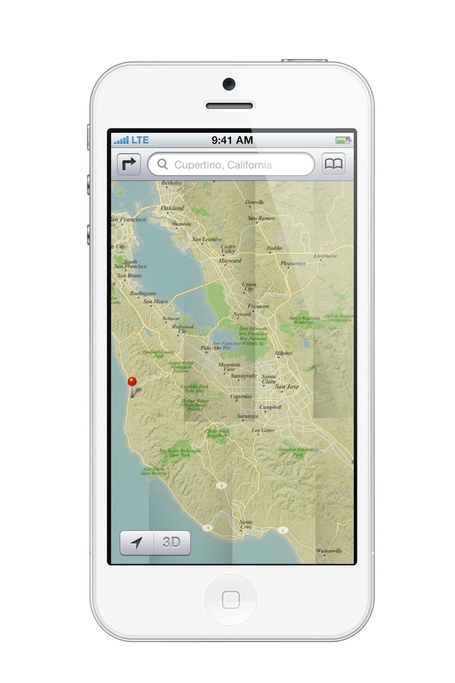
    Il nuovo sistema operativo di Apple, iOS 6, verrà mostrato la prossima settimana in occasione del WWDC 2012, con la presentazione di tutte le novità introdotte, le quali probabilmente non cambieranno radicalmente le funzionalità del sistema mobile. Ma quale sarà il frutto dell’unione tra iOS 6 e iPhone 5? Ecco le immagini.
    Come ormai saprete, Apple ha deciso di abbandonare l’integrazione di Google Maps nel prossimo sistema operativo, in favore di un servizio di proprietà. Inoltre, stando ai rumors di questi giorni, dovrebbe avvenire il lancio di nuove versioni per le applicazioni Fotocamera e Immagini, con nuove funzionalità che hanno reso famose applicazioni come Instagram.
     via
  • APPLE LANCERA’ UN ACCESSORIO PER TV PER EFFETTUARE VIDEOCHIAMATE CON FACETIME

    Non solo iTV, secondo il CEO del provider video internet Brightcove, Apple potrebbe immettere nel mercato un accessorio che porterebbe le chiamate video con Facetime e il controllo dei movimenti a tutte le HDTV.
    Jeremy Allaire, CEO di Brightcove, in un editoriale pubblicato da All Things Digital, ha parlato della possibilità che Apple possa vendere in futuro, oltre alla chiacchierata iTV, anche un nuovo accessorio dedicato a tutte le TV HD non-Apple, che permetterebbe di effettuare le videochiamate con Facetime.
    Questo nuovo gadget della mela morsicata dovrebbe avere una forma a barra di circa un pollice di altezza e 3 di larghezza, con porta hdmi e connettività a internet (non si sa se ethernet o wireless).
    “Come la Apple TV, avrà una porta HDMI e un jack per la corrente sul retro, ma includerà anche una camera hd come tutti i prodotti iOS, che permetterà le videochiamate con riconoscimento vocale e di movimento”
    L’idea di questo teorico accessorio deriva dalla convinzione di Brithcove che Apple non produrrà un TV vera e propria, piuttosto continuerà a migliorare iOS per poi applicarsi nel capire come il sistema operativo mobile di Cupertino possa migliorare a cambiare completamente il modo in cui viviamo la tv nei nostri salotti.
    [via]
  • GUIDA: CONDIVIDERE LE FOTO DI PHOTO STREAM IN RETE

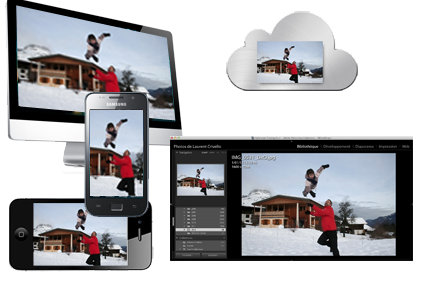
    Purtroppo, la funzione Photo Stream di iCloud non è progettata per la condivisione verso tutti, ma solo per un uso personale sui propri dispositivi. Non esiste alcun modo per condividere gli album di Photo Stream tra diversi account iCloud, quindi anche se i nostri amici e parenti hanno un Mac o altri dispositivi iOS, l’unico modo per condividere con loro tali album è quello di fornirgli i dati del nostro ID Apple collegato ad iCloud. E se questo può ancora essere fatto per i parenti stretti, lo stesso non può dirsi per gli amici e per tutti i familiari.

    Photo Stream non ha nemmeno un’interfaccia web dove poter accedere per visualizzare le foto condivise, dato che il servizio è pensato principalmente per un uso personale. Dal Mac, utilizzando iPhoto o Aperture è possibile pubblicare manualmente le foto su Flickr o Facebook, che funzionano più o meno allo stesso modo della Galleria di MobileMe. Lo stesso può farsi anche su iOS, ma sempre utilizzando app terze come iPhoto. In realtà iPhoto per iOS ha anche la funzione “Journals” che consente di creare un album virtuale, di inserirvi foto al suo interno e di condividerlo via e-mail. Tale album virtuale potrà essere aperto da qualsiasi browser web, cliccando sul link presente nel messaggio. Tale URL sarà accessibile solo dalle persone che hanno ricevuto l’invito. Una volta creato questo album virtuale, è possibile impostare iPhoto in modo tale che ogni foto inserita nel programma venga caricata in questo album e sia quindi accessibile agli “invitati”.

    Un’alternativa è poi l’applicazione PhotoStream2Folder per Mac, che consente di abilitare velocemente la condivisione di interi album online. Perché tali album siano visibili, però, è necessario che il Mac rimanga acceso. Per la condivisione è consigliabile collegare l’app in oggetto con un account Dropbox, in modo da poter gestire anche i livelli di privacy degli album condivisi. In questo modo, tutte le foto che vengono scattate da un iPhone o un iPad e vengono quindi caricate su Photo Stream saranno accessibili online tramite Dropbox. In modo automatico… ma solo se il Mac è acceso e collegato ad internet.

  • GUIDA: COME TRASFERIRE LA MUSICA DA IPHONE, IPAD, IPOD TOUCH AD NUOVO COMPUTER

    Tutti sanno quanto sia facile trasferire musica su un iPod, iPhone o iPad con l’aiuto di iTunes, ma hai mai provato a trasferire la musica del tuo device su un nuovo computer? Come si è visto, il trasferimento di musica da un dispositivo iOS non è supportato in iTunes.


    Tuttavia ecco un metodo per trasferire musica da iPhone, iPod o iPad ad un computer gratuitamente.


     Questo processo copierà tutta la musica dal dispositivo a un Mac o un PC Windows:


    – Disattivare la sincronizzazione automatica in iTunes, fare questo attraverso le Preferenze di iTunes> Dispositivi> di controllo “Impedisci hardware iOS la sincronizzazione automatica”, 


    -quindi chiudere iTunes 


    -Scarica iExplorer da QUI (gratuito per Mac OS X e Windows) ed installarlo 


    -Collegare l’iPhone, iPad, o iPod al computer via USB 


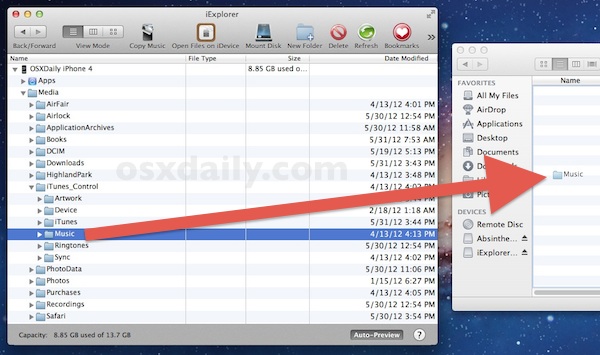
    -Avviare iExplorer e fare clic sulla freccia accanto al nome dispositivi iOS, quindi fare clic sulla freccia accanto a “Media” e poi di nuovo accanto a “iTunes_Control” 


    -Trascinare l’intera cartella “Music” in una posizione sul desktop, questa è tutta la tua musica sul dispositivo


    -Esci da iExplorer 


    -Al termine tutta la musica sarà stata copiata correttamente dal dispositivo iOS al Mac o al PC, il tutto mantenendo la musica memorizzata sull’iPod / iPhone.


    Ora tutta la musica dell’iPhone è salvata sul computer, ma i brani sono identificati con nomi strani e casuali. Se per voi non è un problema, allora la guida termina qui. Se, invece, volete riordinare e rinominare tali brani dovete utilizzare iTunes per importare la cartella:
    1. Disconnetti l’iPhone dal computer
    2. Apri iTunes, seleziona le Preferenze e vai sul tab Avanzate
    3. Assicurati che le impostazioni siano attive, come da immagine:
    4. Ora trascina la cartella Music copiata dall’iPhone sull’icona di  iTunes per avviare l’importazione
  • IL NUOVO TEMPLE RUN IN ARRIVO…!

    Temple Run: Brave, è il nuovo capitolo del famosissimo gioco per iOS, Temple Run, dedicato al prossimo cartone animato prodotto da  Disney Pixar. Il nuovo capitolo del titolo sbarcherà sull’AppStore il 22 Giugno e verrà, inizialmente, commercializzato al prezzo di 0.79€, presentando lo stesso gameplay del primo titolo.
    Il personaggio principale del gioco, nonchè impersonato da noi, sarà Merilda, che dovrà uccidere Mordu, il “demone orso” più cattivo al mondo. Entrambi sono i personaggi principali di ‘Brave’.
       
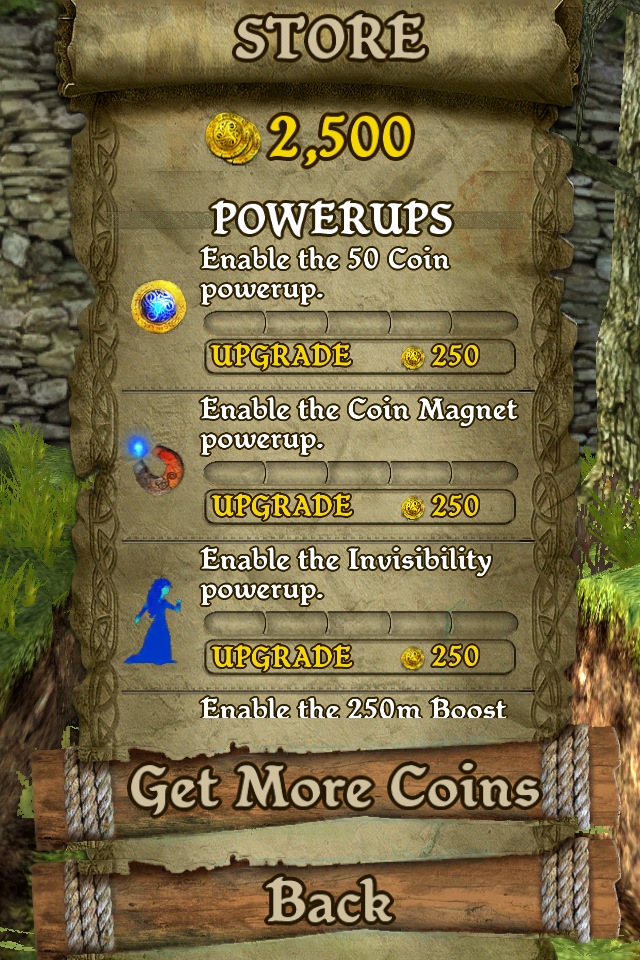
    Nel corso della partita, il gioco vi offre la possibilità di raccogliere e quindi guadagnare oltre 2500 monete, da spendere nelle terre di Scozia.
    Il nuovo titolo, verrà pubblicato sull’App Store dopo 7 mesi dalla pubblicazione della verisone originale del gioco. Infatti, anche in questa verisone, Merilda continuerà a correre per tutta l’esperienza. Il gameplay è praticamente uguale a quello che troviamo nel primo titolo della saga, infatti, il personaggio si muoverà trascinando il dito sullo schermo.
       
    Inoltre, come per il vecchio titolo, potremo facilmente condividere i risultati sui Social Network oppure potremo confrontarli con i risultati degli altri utenigrazie all’integrazione con il Game Center. Riuscirà il nuovo titolo ad avere il successo del suo predecessore?
    Ora, intanto, vi lasciamo al video realizzato dai ragazzi di TouchArcade, che mostra in azione il nuovo titolo su un iPad.
  • GUIDA: SCATTARE FOTO DA PROFESSIONISTA CON IPHONE!

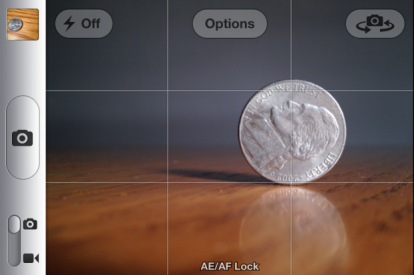
    Le vita è piena di piccole cose interessanti: un fiore, un insetto, un particolare qualsiasi. Per poter catturare questi oggetti con uno scatto degno di nota bisogna realizzare quella che viene definita come foto macro. Se troviamo un fiore che ci piace particolarmente e non abbiano con noi un a macchina fotografica professionale, possiamo sfruttare l’iPhone per realizzare una macro. Vediamo come. Una fotografia macro non è una foto zumata o ingrandita, ma uno scatto in cui l’obiettivo si trova fisicamente vicino al soggetto. Le regole da seguire per uno scatto perfetto tramite iPhone sono poche e semplici. Non avvicinatevi troppo La macro fotografia è, per definizione, una foto scattate vicino al soggetto, ma questo non significa avvicinarsi troppo. Se questo avviene, infatti, l’obiettivo dell’iPhone non sarà in grado di mettere a fuoco il soggetto della fotografia. Non esiste una distanza esatta, ma per quanto riguarda l’iPhone posizionatevi a circa 10 centimetri dal soggetto. Utilizzare il Blocco AE/AF Spesso capita che, dopo aver messo a fuoco il soggetto, per un piccolo movimento o per una piccola distrazione tale messa a fuoco non viene mantenuta durante lo scatto. Ecco che l’iPhone viene in aiuto con una funzione un po’ nascosta, che si chiama Blocco AE/AF. Questa funzione è perfetta per scattare foto macro, in quanto mantiene la messa a fuoco nel punto desiderato: per attivarla, premete sullo schermo dell’iPhone  nel punto esatto del soggetto che volete mettere a fuoco, quindi continuate a premere, senza mai alzare ildito dallo schermo, per qualche secondo, fino a quando non comparirà la scritta “Blocco AE/AF”. Una volta attivata, l’iPhone manterrà costante la messa a fuoco e l’esposizione sulla lente. Abbinate a questa funzione la griglia, che può essere attivata cliccando sul tasto Opzioni dalla schermata principale della fotocamera.  Non oscurare le sorgenti di luce La luce è l’elemento più importante per una buona fotografia, ma dato che macro significa avvicinarsi al soggetto, può capitare che il nostro corpo vada ad oscurare la sorgente di luce principale. State quindi attenti e, se necessario, cercate magari una posizione più scomoda, ma che non blocchi la sorgente di luce.  Usare la profondità di campo Se volete dare un tocco ancora più affascinante alla vostra foto macro, potete sfruttare la profondità di campo. Questa caratteristica metterà in risalto il soggetto in primo piano, lasciando sfuocati quelli sullo sfondo. Con la profondità di campo, quindi, la gamma di messa a fuoco è molto limitata. Ottenere questo effetto significa combinare lunghezza focale, apertura e distanza dal soggetto. Con l’iPhone, l’unica cosa che si può controllare è la distanza dal soggetto: più ci si avvicina, minore sarà la profondità di campo. Non abusate, però, della profondità di campo: essa risulta davvero bella e utile quando sullo sfondo vi sono soggetti che si possono collegare a quello principale. Negli altri casi rischieresti di abusarne e di non dare personalità alla foto. Pronti per scattare Tenendo presente che l’iPhone non è una fotocamera professionale, questi piccoli consigli ti saranno comunque utili per realizzare al meglio delle fotografie macro! [via – imore]