Il Tar del Lazio ha confermato la multa dell’Antitrust di 900.000 euro a carico della Apple. Piu’ precisamente, il tribunale amministrativo ha respinto il ricorso de gruppo Apple contro la sanzione decisa dall’Autorita’ Garante della Concorrenza Continue Reading
-
ANCHE IN ITALIA APPLE SOSTITUISCE LA DICITURA 4G DEL NUOVO IPAD
Dopo le modifiche apportate sullo store USA e sugli store online di altri paesi, Apple aggiorna anche in Italia la dicitura “4G” relativa al nuovo iPad, sostituendola con una più generica “Cellulare”. La modifica interessa logicamente il solo modello con chip 3G. Apple he deciso di apportare questa modifica per non creare confusione tra gli utenti e per evitare altre cause legali dopo quelle iniziate in Australia e in Gran Bretagna. Il nuovo iPad, infatti, è sì dotato di chip 4G ma tale chip è compatibile solo con le reti USA, quindi risulta non sfruttabile a pieno negli altri paesi. Malgrado il nuovo iPad assicuri comunque una velocità maggiore di navigazione, in Italia, come negli altri paesi, non potranno mai essere raggiunte le velocità delle reti 4G (anche se in Italia non ne esistono ancora…). Per questo motivo, sullo store online e in ogni altra comunicazione ufficiale di Apple in Italia, il nuovo iPad sarà definito come “Wi-Fi + Cellular” e non più come “Wi-Fi+4G”.
 -
ECCO COME POTREBBERO ESSERE LE APP SU DI UN IPHONE DA 4 POLLICI
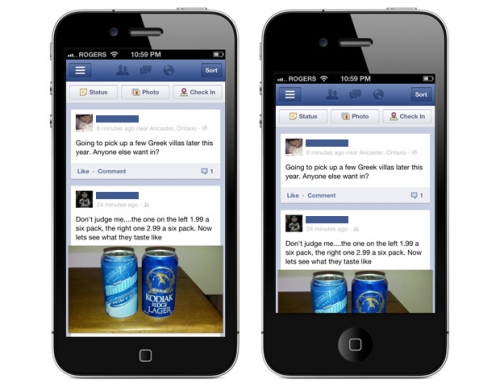
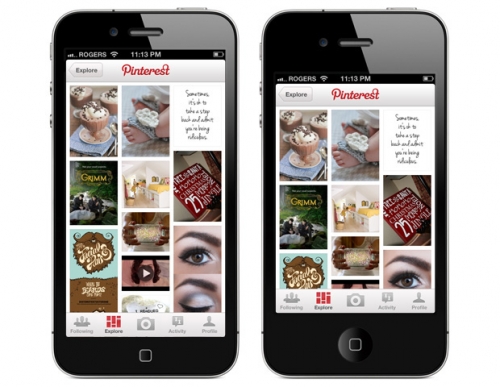
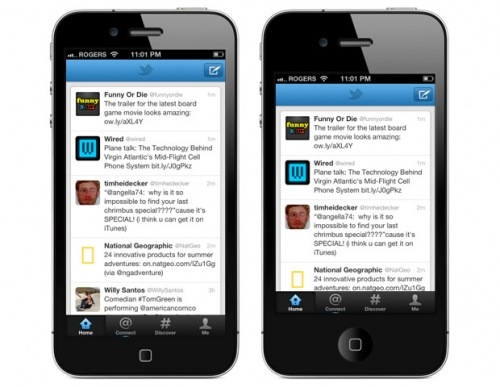
Ormai sembra quasi certo che il prossimo iPhone avrà uno schermo da 4 pollici. Ma come si presenteranno alcune app su un display di questo tipo? Overdrive Design ha realizzato una serie di mockup dedicati alle app più utilizzate e famose.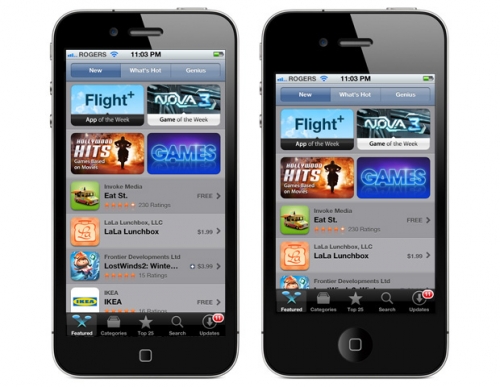 Si parte dall’App Store, che mostrerebbe uno spazio maggiore, così come per Facebook, Mappe, Twitter e Pinterest. Insomma, sicuramente maggiore spazio di visualizzazione e maggiore comodità nell’utilizzare le singole app!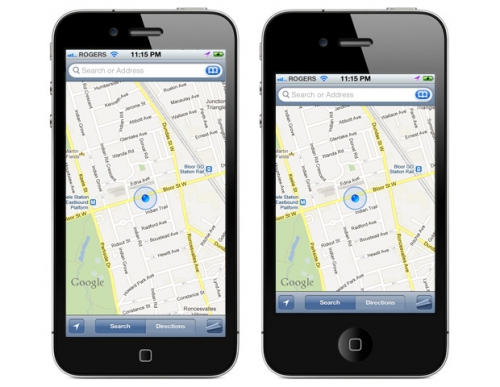
-
INFINITY BLADE DUNGEONS: NUOVO VIDEO DEL GAMEPLAY
Sicuramente la saga di Infinity Blade rappresenta uno dei maggiori successi videoludici per i nostri iDevice. Il primo e il secondo capitolo della saga sono infatti già disponibili da tempo in AppStore; mentre durante l’ultima conferenza Apple, quella in cui abbiamo assistito alla presentazione dell’iPad di terza generazione, Epic Games presentò ufficialmente il primo “spin off” dell’ atteso terzo capitolo: Infinity Blade – Dungeons.

Gli sviluppatori del gioco hanno ora rilasciato un nuovo video in rete, grazie al quale possiamo meglio renderci conto di quali siano le dinamiche di gioco che troveremo all’interno del titolo.
Quello che dobbiamo aspettarci da Infinity Blade: Dungeons, sarà sostanzialmente un dungeon-crawlser; ovvero un titolo dove ci troveremo ad esplorare dungeon e caverne con lo scopo di riuscire a forgiare l’arma perfetta (l’ Infinity Blade).
Per questo motivo, il gameplay di Dungeons si differenzierà in modo sostanziale rispetto a quello dei suoi due predecessori: una scelta obbligata tanto per dare nuova linfa alla serie, quanto per le grandi possibilità esplorative e la nuova e più completa interazione con i nemici portate da questo titolo. Anche l’ambiente di gioco sarà molto elaborato e curato, e gli spostamenti al suo interno saranno resi possibili da dei percorsi tracciati da noi attraverso grazie a dei tap su schermo.
Se invece si tratta di spostamenti prolungati potremo semplicemente mantenere attivo il contatto tra dito ed iPad.Per concludere, lasciandovi alla visione del gameplay, vi ricordiamo che per ora non si hanno informazioni precise sulla disponibilità e sul prezzo di Infinity Blade: Dungeons.
Buona visione. -
Fast Company riassume le osservazioni fatte dal membro del consiglio di Apple , Mickey Drexler Secondo il membro del consiglio, il sogno di Steve Jobs prima di morire era quello di progettare una automobile. Egli la chiama”iCar.” Mentre Jobs non è mai riuscito a progettare effettivamente questa automobile, è sicuramente divertente per speculare ciò che il creatore del Mac e iPad si sognerebbe in termini di innovazione per la strada. Su qualcosa che effettivamente probabile vedere uscire di laboratori di Apple, Drexler ha commentato l’approccio di Apple per il salotto. Apple ha detto a lungo che il soggiorno è stato un hobby per loro con la Apple TV set-top-box, ma Drexler ha commentato: “. Il soggiorno hanno a che fare con ad un certo punto in un prossimo futuro” Questo, naturalmente, rampe il long-running speculazioni su un televisore Apple.
-
STEVE JOBS AVREBBE LAVORATO AL NUOVO IPHONE 5
Dopo Reuters ed il Wall Street Journal anche Bloomberg ha affermato che il nuovo iPhone avrà uno schermo più grande, aggiungendo inoltre la notizia secondo cui questo sarebbe stato attentamente supervisionato dallo stesso Steve Jobs.

Steve Jobs quindi sarebbe stato coinvolto profondamente sul lavoro per la progettazione del nuovo iPhone ed in tal senso Bloomberg sostiene che questo avrà un design completamente rinnovato soprattutto per le dimensioni del nuovo display, più grande rispetto ai precedenti; Bloomberg, oltre ad aver ricevuto informazioni riservate sull’ordinazione da parte di Apple di display più grandi di 3.5”, ha affermato quanto segue: “Il co-fondatore di Apple Steve Jobs ha lavorato molto da vicino sulla nuovo design del telefono prima della sua morte in ottobre Apple sta lavorando al nuovo dispositivo da prima dell’introduzione dell’iPhone 4S lo scorso ottobre, ha affermato una persona con conoscenze in merito al progetto. Jobs, assentatosi da Apple per malattia dallo scorso gennaio, ha giocato un ruolo chiave nello sviluppo del telefono, ha riferito la persona.” Bloomberg quindi sembra confermare quanto riportato nei giorni scorsi dal Wall Street Journal e da Reuters nonostante in questo caso non siano stati diffusi dettagli specifici su come sarà il design del nuovo iPhone, né sulle effettive dimensioni del display che, come affermato nella pubblicazione, sarà “più grande di 3.5 pollici”. Il lancio dell’iPhone invece è previsto per il mese di ottobre, confermando ancora una volta i rumors usciti in passato. Via: macrumors
-
COME GUARDARE I VIDEO IN FLASH SU IPAD
Come ben sappiamo Apple non hai mai introdotto il supporto al flash su i dispositivi iOS e mai lo farò. Per ciò oggi vediamo come aggirare questa limite per riuscire a visualizzare lo stesso i video in flash sull’ iPad. Infatti abbiamo trovato una varietà di soluzioni che vi elencheremo in seguito.
L’ALTERNATIVA HTML5 PER FLASH SU IPAD
 Molti siti web che utilizzano video in Flash sul vostro Mac o PC Windows offrono esattamente gli stessi video in formato HTML5/H.264 per iPad. YouTube è il più grande esempio, infatti sul vostro PC il video verrà visualizzato in Flash, mentre sul vostro iPad verrà visualizzato in HTML5/H.264. La stessa cosa vale per molti altri siti, come anche, i canali di condivisione video più popolari di intrattenimento per adulti. Prima di provare qualsiasi altra cosa, basta provare ad andare al sito web di Safari, e se non funziona automaticamente, cercate un collegamento per la versione “Mobile” o “iPhone / iPad ottimizzata”.
APP STORE ALTERNATIVE AL FLASH SU IPAD
 Invece di convertire i propri video di HTML5 sul web, alcuni siti hanno scelto di offrire applicazioni. Ad esempio, se desideriamo guardare un video in streaming in diretta sul vostro Mac o PC Windows, lo guardiamo in Flash su Ustream.com. Mentre se si desidera guardare sul vostro iPad, è sufficiente scaricare l’applicazione di Ustream dall’App Store, stessa cosa vale per Netflix , Hulu + , e molti, molti altri. Allo stesso modo, un sacco di giochi popolari in Flash hanno le loro versioni app in App Store, pronti per giocare con le piene prestazioni grafiche native. Se un gioco in flash non vi permetterà di giocare su Safari, recatevi in App Store e cercatelo, che spesso è disponibile l’app nello Store di Apple.
L’ALTERNATIVA PROXY DEL BROWSER PER FLASH SU IPAD
Sempre su App Store sono disponibili degli ottimi web browser alternativi a Safari che riescono a farci visualizzare i video in Flash sui propri server, quindi convertirlo in HTML5/H.264. Tale alternativa non è sempre impeccabile e funziona solo con i video in flash, quindi di conseguenza non funziona con i giochi online e altri contenuti flash non ottimizzati.Una tra le ottime alternative al web browser nativo di Apple ovvero Safari è Skyfire per iPad.[via] -
INSTALLARE WINDOWS SU MAC CON BOOTCAMP – GUIDA
Una delle preoccupazioni maggiori per chi vuole passare da Windows a Mac riguarda l’impossibilità di utilizzare determinate applicazioni. E’ chiaro che avere la possibilità di installare un qualsiasi sistema operativo Microsoft sul nuovo Mac è un opzione molto importante. E tutto questo è reso possibile da BootCamp, applicazione nativa che è installata di default su Mac OS X!Boot Camp è il software incluso con Mac OS X 10.6 Snow Leopard che consente di eseguire versioni di Microsoft Windows compatibili in un Mac basato su Intel. La versione 3.1 di Boot Camp ha apportato numerose novità, come:- Lettura dei volumi Mac – Con Boot Camp 3.0 puoi aprire e leggere i file nei volumi Mac OS X pur avviando il computer in Windows. Puoi anche copiare foto, documenti e altri file da un volume Mac OS X in una partizione Windows.
- Supporto per Windows 7
- Supporto per funzionalità avanzate su monitor Apple Cinema – Il pannello di controllo Boot Camp include nuove funzionalità che consentono di modificare il comportamento del pulsante di alimentazione su un monitor Apple Cinema e di disabilitare i controlli di luminosità del monitor.
- Supporto Tocca per fare clic migliorato – La possibilità di toccare il trackpad per fare clic con il mouse è adesso supportata da tutti i Mac portatili sui quali viene eseguito Boot Camp.
- Versione per riga di comando del pannello di controllo del Disco di Avvio – Un amministratore di sistema può adesso modificare la selezione del disco di avvio di un Mac sul quale è in esecuzione Windows usando Boot Camp mediante una utility di riga di comando.
Quindi, abbiamo detto che Boot Camp ti consente di installare Windows su un computer con processore Intel, utilizzando un disco di installazione di Microsoft Windows, che ti dovrai procurare separatamente. Windows è installato su una partizione propria. Dopo avere eseguito l’installazione, potrai utilizzare sia Windows che Mac OS X sul computer Mac.Una volta installato Windows, ogni volta riavviamo il Mac, l’utente potrà scegliere se lanciare Mac OS X o il sistema operativo Microsoft. Questo procedimento è diverso dalla semplice virtualizzazione (di cui parleremo prossimamente), grazie alla quale è possibile lanciare Windows (ma anche Linux) direttamente da Mac OS X, senza riavviare il computer. Logicamente la virtualizzazione ha dei limiti, soprattutto per quanto riguarda la gestione di giochi e della grafica, mentre BootCamp crea una vera e propria partizione dedicata.BootCamp supporta Windows XP e Vista (non 64bit) e Windows 7. L’installazione è molto semplice, dato che il Mac guiderà passo passo l’utente.CREARE UNA PARTIZIONE PER WINDOWS1.Esegui il login sul tuo computer con un account di amministratore, esci da tutte le applicazioni aperte ed esegui il logout di tutti gli altri utenti sul tuo computer.2. Apri Assistente Boot Camp (posizionato in /Applicazioni/Utility/) e segui le istruzioni su schermo.3. Creare una partizione per Windows cliccando su “Partiziona”. L’Assistente Boot Camp ti aiuta a creare una nuova partizione per Windows su un disco interno. L’assistente può suddividere in partizioni il disco di avvio in modo dinamico, creando una nuova partizione per Windows senza cancellare il sistema Mac OS X esi- stente. Quando crei la partizione Windows, puoi scegliere di utilizzare 32 GB o la metà del disco per Windows, oppure puoi impostare una dimensione personalizzata. La partizione Windows deve essere di almeno 5 GB e lasciare almeno 5 GB di spazio libero sulla partizione Mac OS X.4. Una volta scelte le impostazioni, Assistente Boot Camp crea la nuova partizione Windows. La partizione originale di Mac OS, completa di software e dati, resta intatta.INSTALLARE WINDOWSPer installare Windows è necessario possedere il CD di installazione originale del sistema operativo desiderato.1. Tramite Boot camp selezionare “Avvia l’installar di Windows” e clicca su “Continua”.2.Inserisci il disco di installazione di Windows.3.Nell’Assistente Boot Camp, fai clic su “Inizia installazione”.4. Il computer verrà avviato dal disco di installazione di Windows. Segui le istruzioni su schermo, che variano a seconda del sistema operativo che si sta installando.5. Durante la fase di installazione è IMPORTANTE selezionare la partizione giusta:Per selezionare la corretta partizione per Windows XP:- Seleziona “C: Partition3
[FAT32].”
Per selezionare la corretta partizione per Windows Vista/7:- Seleziona “Disk 0 Partition 3 BOOTCAMP.”
Anche se Boot Camp preformatta la partizione di Windows, questa partizione non può essere usata per avviare il computer. Devi riformattare la nuova partizione di Windows utilizzando il programma di installazione di Windows.Per riformattare la partizione per Windows XP:- Seleziona un formato NTFS o FAT
- NTFS fornisce una migliore affidabilità e protezione, ma non ti consentirà di registrare documenti sul volume Windows da Mac OS X.
- FAT garantisce una maggiore compatibilità e permette di leggere e scrivere docu- menti sul volume Windows da Mac OS X. Questa opzione è disponibile solo se la par- tizione Windows creata al punto 2 non supera i 32 GB.
Per formattare la partizione per Windows Vista:- Fai clic su “Opzioni unità (avanzate)”.
- Fai clic su Formato, quindi fai clic su OK.
- Fai clic su Successivo
Dopo avere installato il software Windows, il computer si riavvia automaticamente in Windows. Utilizza le schermate di configurazione di Windows per impostare Windows.INSTALLAZIONE DEI DRIVERDopo avere installato Windows, devi installare i driver Mac specifici e altri software per Windows utilizzando il disco di installazione di Leopard Mac OS X. Il disco di installazione di Mac OS X installa i driver per supportare i componenti Mac.Per installare i driver di Boot Camp:1 Espelli il disco di installazione di Windows.- Vai a Risorse del computer.
- Seleziona l’unità ottica (D:).
- Fai clic su “Espelli disco” nell’elenco “Processi del sistema”.
2 Inserisci il disco di Mac OS X. Se il programma di installazione non si avvia automaticamente, sfoglia il disco utilizzando Esplora risorse e fai doppio clic su setup.exe nella directory di Boot Camp.3 Segui le istruzioni su schermo. Se compare un messaggio per avvisarti che il software che stai installando non ha superato il testing del programma Windows Logo, fai clic su Continua. Le finestre che appaiono brevemente durante l’installazione non richiedono alcun input.4 Dopo il riavvio del computer, segui le istruzioni di “Installazione guidata nuovo hard- ware” per aggiornare i driver (solo per Windows XP).5 Segui le istruzioni di ogni installazione guidata che compare.AVVIARE IL COMPUTER UTILIZZANDO MAC OS X O WINDOWSDopo avere installato Windows e i driver di Boot Camp, puoi iniziare a utilizzare Windows sul computer Mac. Boot Camp facilita l’avvio del computer sia utilizzando Mac OS X che Windows. Puoi servirti del pannello Disco di avvio, nelle Preferenze di Sistema (Mac OS X), o del Pannello di controllo Boot Camp (Windows) per impostare il sistema operativo predefinito da utilizzare all’avvio del computer. Puoi anche selezio- nare un sistema operativo mentre il computer si sta avviando.Impostare il sistema operativo di defaultPuoi servirti del pannello Disco di avvio nelle Preferenze di Sistema di Mac OS X per impostare il sistema operativo predefinito da utilizzare per l’avvio del computer. Boot Camp installa anche il pannello di controllo Boot Camp, che ti consente di impostare il sistema operativo di default quando stai utilizzando Windows.Per impostare il sistema operativo di default in Mac OS X:1 In Mac OS X, scegli Apple () > Preferenze di Sistema.2 Fai clic sul pannello Disco di avvio.3. Seleziona il disco di avvio con il sistema operativo che vuoi utilizzare come sistema predefinito.4. Se vuoi avviare subito il sistema operativo in questione, fai clic su Riavvia.Infine, puoi selezionare il sistema operativo da utilizzare durante l’avvio tenendo premuto il tasto Opzione. In questo modo verranno visualizzate le icone per tutti i dischi di avvio disponibili e potrai sovrascrivere l’impostazione predefinita per il disco di avvio nelle preferenze Disco di avvio (Mac OS X) o nel pannello di controllo Boot Camp (Windows) senza modificare tale impostazione.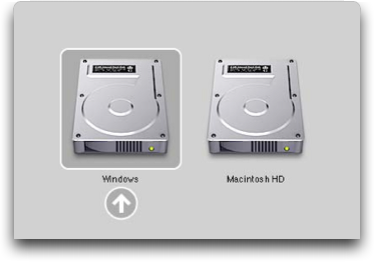 Con Boot Camp è anche possibile disinstallare la partizione creata e relativo Windows.La procedura da seguire per rimuovere Windows dal computer dipende dal tipo di installazione eseguita, su un disco contenente un solo volume o sulla seconda parti- zione di un disco.Se hai installato Windows su una seconda partizione del disco: utilizza Assistente Boot Camp come descritto di seguito per rimuovere Windows eliminando la partizione Windows e ripristinando la partizione unica del disco Mac OS X. Se il computer è dotato di più dischi e hai installato Windows su un disco con una sola partizione: avvia in Mac OS X e usa Utility Disco, in /Applicazioni/Utility, per inizializzare il disco e riformattarlo come volume Mac OS X.Per eliminare Windows e la partizione Windows:1 Avvia in Mac OS X.2 Esci da tutte le applicazioni aperte ed esegui il logout degli altri utenti sul computer.3 Apri Assistente Boot Camp.4 Seleziona “Crea o rimuovi una partizione Windows” e fai clic su Continua. 5 Esegui una delle operazioni seguenti:
- Se il computer ha un unico disco interno, fai clic su Ripristina.
- Se il computer ha più dischi interni, seleziona il disco che contiene Windows e seleziona “Ripristina il disco come un’unica partizione OS”, quindi fai clic su Continua.
Questo è tutto quello che bisogna sapere per installare BootCamp, così come indicato direttamente da Apple. Per ulteriori informazioni su Boot Camp, vai suwww.apple.com/it/bootcamp. -
ITRANSLATE: TRADUZIONE SIMULTANEA SUI NOSTRI IDEVICE
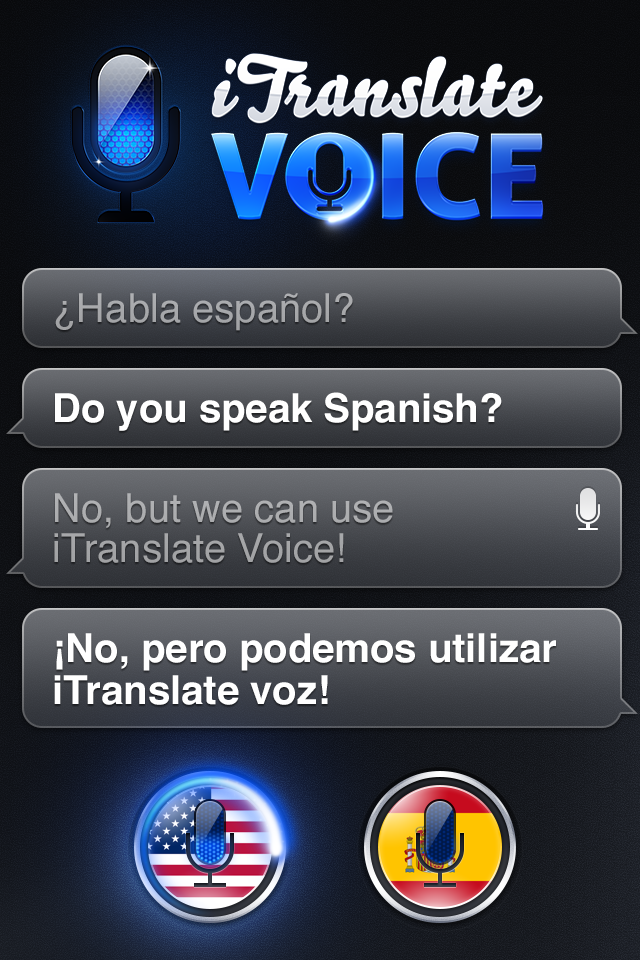
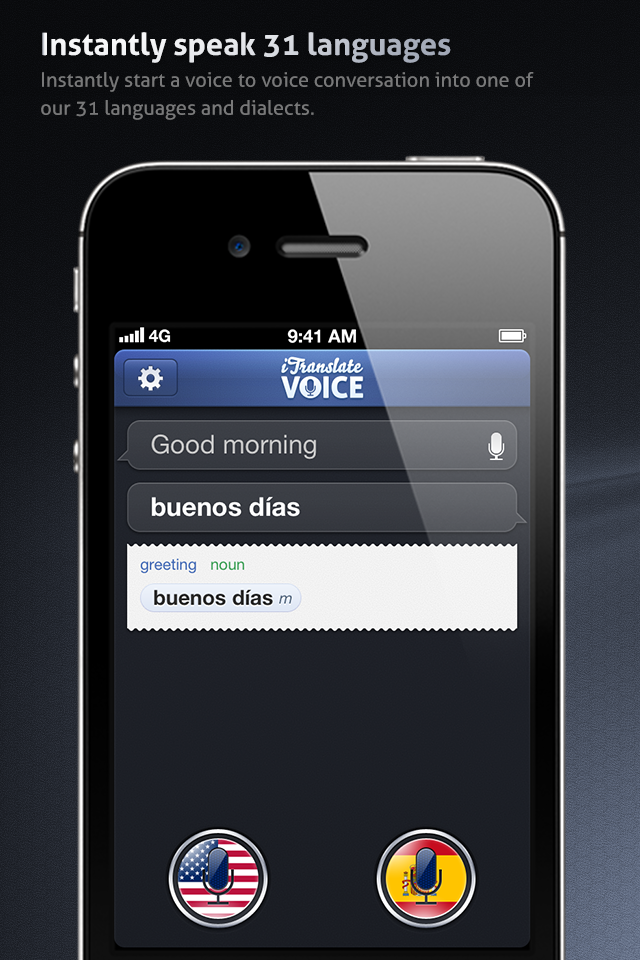
Oggi vi parliamo di una nuova applicazione davvero unica nel suo genere che permette di eseguire una traduzione immediata di quello che sta sentendo. Immaginate di parlare al telefono in una lingua e sentire subito la traduzione in un altra lingua.Questo è iTranslate Voice con il quale basterà parlare al telefono e l’applicazione parlerà a voi in una delle 31 lingue supportate, permettendoci così di colloquiare in maniera veloce e pratica in lingue di cui non conosciamo direttamente. Ma vediamo nello specifico di cosa si tratta.Ecco quali sono le caratteristiche principali di iTranslate Voice:- iniziare una conversazione voice to voice in una delle 31 lingue e dialetti supportate dall’applicazione;
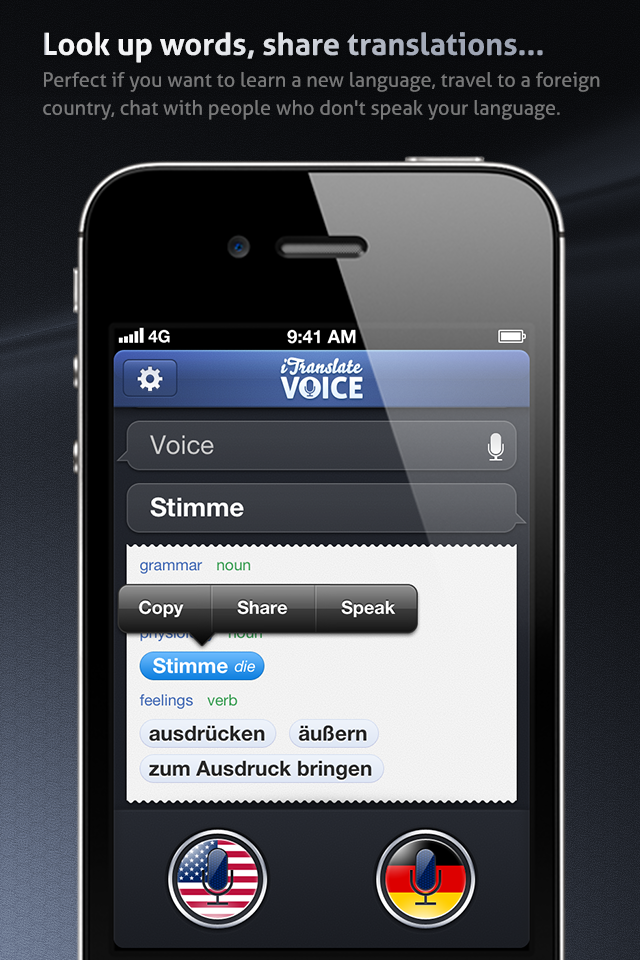
- ricerca delle parole, potrete guardare le definizioni e significati di parole comuni e frasi, usando solo la tua voce;
- condividi le traduzioni, basta cliccare su una traduzione in copia, e potrete incollarla in un altra app o funzione;
- super riconoscimento vocale accurato, l’accuratezza del sistema di risconosimento è veloce e precisa, non avrete più bisogno della tastiera;
- possibilità di modifica delle traduzioni, potrete infatti sempre far apparire la tastiera. Basta cliccare su un lungo microfono e iniziare a digitare;
iTranslate Voice è utile per iniziare ad imparare una nuova lingua, viaggiare in un paese straniero, chetare con persone che non parlano la tua lingua, ecco quali sono le lingue supportate ed i dialetti:
Inglese (Stati Uniti), inglese (Regno Unito), inglese (Australia), Spagnolo (Spagna), Spagnolo (Stati Uniti), spagnolo (Messico), francese (Francia), francese (Canada), tedesco, italiano, giapponese, mandarino (Cina ), mandarino (Taiwan), cantonese, coreano, olandese, norvegese, svedese, danese, portoghese (Portogallo), portoghese (Brasile), polacco, russoAltre lingue con uscita vocale:
Arabo, Bahasa (Indonesia), basco, catalano, greco, hindi, slovacco, tailandese, turcoiTranslate Voice è disponibile su Appstore al prezzo di 0,79€, risulta compatibile con iPhone 3GS, iPhone 4, iPhone 4S, iPod Touch (terza generazione), iPod touch (4a generazione) e iPad.Richiede l’iOS 4.3 o successive.
via:meladevice
-
GUIDA – WHATSAPP SU IPOD TOUCH JAILBROKEN
in questo articolo andremo a spiegarvi come far funzionare questa nota applicazione anche su iPod touch di quarta generazione.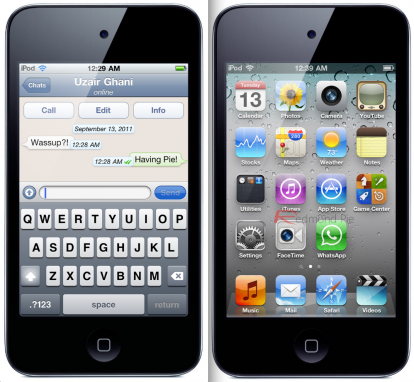 WhatsApp Messenger potrebbe non essere visualizzata in App Store se si proverà a scaricarla da un dispositivo iOS diverso da un iPhone, e anche se l’utente riuscirà ad installarla si ritroverà dinanzi ad un messaggio di errore che comparirà non appena si lancerà l’applicazione. Per risolvere questi inconvenienti ed utilizzare WhatsApp su iPod touch di quarta generazione potete seguire questa guida step-by-step.Nota: la procedura è stata testata unicamente su iPod touch di quarta generazione ma dovrebbe funzionare comunque sugli altri iPod touch.1. Installazione di WhatsAppPrima di applicare la modifica vera e propria, dovrete necessariamente aver installato WhatsApp Messenger sul vostro iPod touch che dovrà essere stato sbloccato in precedenza utilizzando uno dei tool per il jailbreak compatibili con la versione di iOS montata dal dispositivo. Per eseguire il jailbreak del vostro iPod touch potete seguire una delle nostre guide inserite all’interno della categoria ‘Jailbreak’ di iPhoneItalia che trovate qui.Nel caso in cui non riusciate a visualizzare, e quindi installare, WhatsApp direttamente dal vostro iPod touch accedendo ad App Store, dovrete eseguire manualmente la procedura d’installazione che, tuttavia, si rivela molto semplice ed accessibile praticamente a tutti gli utenti. Se invece avete già installato WhatsApp sul vostro iPod touch potete direttamente passare al punto due della guida.Connettete il vostro iPod touch al computer e seguite gli step indicati di seguito:1. Scaricate ed installate l’Utility Configurazione iPhone, un tool permette di personalizzare diversi aspetti gestionali dei dispositivi iOS in modo molto semplice. Selezionate la versione del programma in base al vostro sistema operativo:
- Utility Configurazione iPhone per Windows (download)
- Utility Configurazione iPhone per Mac (download)
2. Cercate WhatsApp Messenger tramite iTunes e scaricatela.3. Lanciate Utility Configurazione iPhone che dovreste aver installato in precedenza. Selezionate il vostro iPod touch e spostatevi nella sezione “Applicazioni”.4. Cliccate su “Add IPA” e navigate fino a selezionare il file di WhatsApp Messenger che avete scaricato in precedenza, il quale dovrebbe essere posizionato nella cartella Media > Mobile Applications nel percorso in cui è situato iTunes. In alternativa potete eseguire un drag&drop del file applicazione dal desktop in Utility Configurazione iPhone.5. Una volta che il file IPA è stato selezionato, dovrete semplicemente scorrere in basso fino alla voce “Install” che dovrà essere premuta per avviare l’installazione di WhatsApp Messenger sul vostro iPod touch.2. Far funzionare WhatsApp su iPod touchAdesso il processo sarà molto più semplice. Basterà aprire Cydia dall’iPod touch e cercare il pacchetto denominato WhatsPad presente gratuitamente nella repository di BigBoss, una delle community sources. Dopo averlo selezionato, premete su “Installa” e procedete confermando l’operazione quando richiesto. A questo punto basterà eseguire un riavvio dell’iPod touch a termine dell’installazione del tweak.Abbiamo finito! Se adesso proverete a lanciare l’applicazione WhatsApp Messenger sul vostro iPod touch funzionerà esattamente come su iPhone. Ovviamente per utilizzare questa app su un iPod sarà necessario disporre di una connessione WiFi durante l’intera sessione d’uso.Ricordiamo che sarà necessario inserire un codice PIN da tre cifre per l’attivazione dell’applicazione; a tal proposito dovrete quindi disporre di un telefono che sia in grado di ricevere gli SMS.