• PROGRAMMARE IN HTML CON IPAD – ORA È POSSIBILE

    Se siete sviluppatori professionisti o principianti, potrebbe interessarvi sapere che su App Store è disponibile “HTML Studio“, un’app per la pubblicazione web appositamente progettata per iPad. Dopo il salto maggiori dettagli.

    HTML StudioJustin BushCategoria: Produttività
    HTML Studio dispone di un’interfaccia visuale per realizzare ed editare siti internet e web app, nonché per visualizzare l’anteprima e le opzioni di pubblicazione per una gestione e condivisione professionale ed in movimento delle proprie creazioni.
    HTML Studio si propone come uno dei migliori strumenti per la pubblicazione web. HTML5, CSS3 e jQuery, infatti, sono stati pienamente integrati nell’editordell’applicazione per consentire un editing avanzato e potenzialità massime per raggiungere i risultati desiderati. Che siate sviluppatori web professionisti o principianti, l’app promette di essere un ottima compagna di lavoro. Per coloro che preferiscono un particolare “clima” quando programmano, è anche possibilepersonalizzare font, colori e dimensioni.
    Con questa nuova applicazione gestire in modo visuale i progetti e file diventa semplice. Con i nuovi aggiornamenti di iOS, infatti, sono stati resi disponibili per gli sviluppatori nuovi metodi di organizzazione di cui usufruire ovunque. Ora, infatti, è possibile creare files in una directory, così come posizionarli in cartelle, esattamente come fareste su un Mac o un PC Windows. E’ anche possibile aggiungere files sorgenti come Javascript o CSS e linkarli con altri files, nonché includere qualunque tipo di file esterno di cui visualizzare il contenuto nel prodotto finito.
    Con questo nuovo strumento, insomma, potrete controllate in movimento le vostre pagine prima di pubblicarle. Con un “tap” potrete visualizzare i contenuti nel browser offline in modo da poter definire ogni piccolo dettaglio e una volta che avrete completato il progetto, la fase di “upload” sarà semplice come condividere un file via email o caricarne diversi tramite server FTP, che peraltro girerà in background, in modo che possiate lavorare simultaneamente senza dover fare altro. Se avete cominciato un lavoro al computer, potrete scaricarlo agevolmente sul vostro iDevice tramite FTP, email o HTTP.

  • GUIDA: COME MODIFICARE L’EMAIL DELL’ID APPLE

    Nel tempo può capitare di dover cambiare, per vari motivi, l’indirizzo email associato ai siti a cui siete iscritti, ai social network o ai diversi Continue Reading
  • MOUNTAIN LION: AGGIUNTI I DOWNLOAD AUTOMATICI COME SU iOS

    L’ultimo aggiornamento a OS X Mountain Lion Developer Preview 3 sembra aver parzialmente attivato i download automatici in stile iOS dal Mac App Store. Vediamo come funzionano.
    Come su iPhone e iPad, quando acquistate e installate una applicazione su uno dei vostri Mac, l’applicazione verrà installata automaticamente su tutti gli altri Mac collegati allo stesso account.
    Sfortunatamente però questa nuova feature non sembra funzionare completamente.
    Mentre l’App Store continua a consentire i download automatici (come mostrato dall’immagine sopra), in realtà non installa nulla quando si acquistano le applicazioni da un altro computer. C’è una buona probabilità quindi che vedremo almeno un’altra developer preview, o almeno un GM, nelle prossime settimane che dovrebbero attivare completamente la funzione.
    Non ci rimane che aspettare altri aggiornamenti o, ancora meglio, l’uscita ufficiale di OS X Mountain Lion prevista in estate!
    Via | 9to5mac
  • SIRIGOLE – NUOVE AZIONI GESTURE – CYDIA

    Siri è l’assistente vocale intelligente che Apple ha introdotto con iOS 5 su iPhone 4S. Tramite Siri è possibile svolgere praticamente qualsiasi operazione in modo semplice ed immediato. Su Cydia è da poco disponibile un nuovo tweak, denominato SiriGole, che permette di aggiungere nuove azioni gesture-based a Siri.
    SiriGole è un semplice tweak che aggiunge tre nuove azioni al pulsante del microfono di Siri: con questo tweak potrete disattivare Siri tenendo premuto il tasto del volume per qualche secondo, eseguire uno slide verso sinistra per aprire immediatamente le impostazioni di Siri, eseguire uno slide verso destra per cancellare la cronologia attuale di Siri. Le ultime due gestures sono attive solamente durante la fase di non-ascolto di Siri.
    SiriGole non aggiunge nuove icone alla schermata Home e non presenta impostazioni da regolare. Il tweak è gratuito ed è disponibile all’interno della repository di BigBoss. Per l’installazione è richiesto un iPhone 4S jailbroken con iOS 5 o successive versioni.
  • WINDOWS: IN CINA WINDOWS PHONE SUPERERÀ APPLE!


    Microsoft crede nel successo di Windows Phone? Stando a quanto dichiarato da un dirigente della società di Redmond per il mercato cinese, il sistema operativo mobile della società potrebbe superare iPhone con slancio andando a prendersi una buona porzione del mercato. 

     Michel van der Bel (Chief Operating Officer di Microsoft in Cina) ha quindi voluto dare la propria visione della situazione del mercato smartphone in Cina e si tratta di numeri importanti e una mossa giusta o sbagliata potrebbero rappresentare l’inizio o la fine della strategia. Guardando alle stime e alle cifre attuali, a due mesi dal debutto cinese (perché Windows Phone è ancora un “novellino”), Windows Phone ha raggiunto il 7% del mercato quando iPhone può vantare solo il 6%. Il testa a testa è quindi a buon punto anche se si tratta delle fasi iniziali. Per arrivare al 69% del mercato che attualmente è in mano a Android in Cina, sembra che ci vorrà ancora un po’ ma Microsoft sembra convinta di poter crescere e grazie all’arrivo dei tablet Windows l’interesse verso i prodotti di Redmond aumenterà..
  • ABSINTHE 2.0 È IL TOOL PER IL JAILBREAK DI IOS 5.1.1

    Nella notte, Xvolks, personalità nota per aver contribuito alla realizzazione della prima versione di Absinthe, il tool per il jailbreak di iOS 5.0 e iOS 5.0.1, ha comunicato che anche il jailbreak di iOS 5.1 e iOS 5.1.1 si potrà effettuare con questo tool che arriverà alla versione 2.0. xvolks@xvolks I have my new bootrom 3gs jailbroken untethered on iOS 5.1.1 thanks to the new Absinthe v2.0-rc1. I’m currently testing with iPhone4…

    A questo punto, siamo piuttosto sicuri che il jailbreak untethered di iOS 5.1/5.1 1 e Absinthe 2.0 saranno rilasciati nella settimana in corso. Probabilmente già nei prossimi giorni. Vi terremo aggiornati. Dal video pubblicato nella notte, si possono dedurre alcune informazioni sul prossimo jailbreak untethered: Per prima cosa, il tool per il jailbreak sembra perfettamente identico alla prima versione di Absinthe rilasciata a gennaio per effettuare il jailbreak untethered di iOS 5.0 e iOS 5.0.1. Come per la versione originale di Absinthe, anche in questo caso non è richiesta la modalità DFU. Basta connettere il dispositivo al computer, premere su “Jailbreak” e lasciare che il programma lavori autonomamente. Il jailbreak dura circa 5 minuti (almeno sui dispositivi A4). Questa volta non ci dovrebbero essere problemi con l’installazione del jailbreak e non saranno richieste modifiche con le impostazioni VPN. Cydia verrà automaticamente installato una volta concluso il procedimento di jailbreak. A differenza di Absinthe 0.4, la versione 2.0 di questo tool funzionerà con tutti i dispositivi Apple, inclusi sia quelli montanti il processore A4, sia quelli dotati del nuovo chip A5 e A5X. Altri punti degni di nota: Nel video è mostrata la versione per Mac di Absinthe: si ipotizza quindi che il tool verrà rilasciato prima per gli utenti OS X e solo in un secondo momento per Windows eventualmente anche per Linux. Il Dev-Team, dalla sua, rilascerà una nuova versione di CLI (tool ad interfaccia di comando) e aggiornerà Redsn0w per supportare il jailbreak untethered di iOS 5.1 e iOS 5.1.1 su tutti i dispositivi.

  • GUIDA: SINCRONIZZARE IPHONE CON UN NUOVO COMPUTER SENZA PERDERE I DATI

    Il modo più semplice per sincronizzare un iPhone con un nuovo Mac o PC Windows è quello di trasferire tutti i file e i backup del dispositivo dal vecchio computer al nuovo. I dati necessari per questa operazione sono memorizzati in luoghi diversi, che andremo ad elencare in questo articolo.
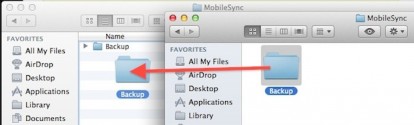
    Prima di procedere con la guida, è doveroso ricordare che se si desidera solo sincronizzare il dispositivo senza preoccuparsi dei contenuti, è sufficiente compiate la cartella MobileSync/Backup presente in iTunes. Se invece si desidera sincronizzare musica e video è necessario trasferire l’intera libreria sul nuovo computer.
    SU MAC
    1. Chiudi iTunes e scollega l’iPhone dal Mac
    2. Apri la cartella Home del tuo Mac e copia la cartella ~/Music/iTunes dal vecchio al nuovo computer
    3. Ora apri la libreria del tuo nome utente e copia il backup dal vecchio al nuovo computer. Tale backup lo trovi in ~/Library/Application Support/MobileSync/
    4. Per sicurezza e per avere la certezza che tutto venga poi sincronizzato correttamente, copia le preferenze di iTunes dal vecchio al nuovo computer. Tale file si trova in ~/Library/Preferences/com.apple.iTunes.plist
    5. Collega ora l’iPhone al nuovo Mac, lancia iTunes e autorizza il nuovo computer dall’apposito menu in alto di iTunes.
    SU WINDOWS
    Le indicazioni sono le stesse che abbiamo visto per gli utenti iTunes, ma cambiano le posizioni dei file che, in Windows 7, si trovano rispettivamente in:
    C:\Users\USERNAME\Music\iTunes
    C:\Users\USERNAME\AppData\Roaming\Apple Computer\MobileSync\
    C:\Users\USERNAME\AppData\Roaming\Apple Computer\Preferences\
     Nei PC con sistema operativo precedente a Windows 7 i backup dell’iPhone vengono salvati in  C:\Documents and Settings\USER\Application Data\Apple Computer\MobileSync\Backup
    Effettuata la copia bisogna collegare l’iPhone al PC e autorizzarlo.
  • GUIDA: IMPORTARE I CONTATTI DI FACEBOOK E TWITTER SU IPHONE

    iOS offre la possibilità di importare sul nostro dispositivo i contatti dei nostri amici su Twitter e Facebook con una serie di semplici passaggi, ed è proprio per questo che vi proporremo una guida su come farlo.
    Questa guida vi mostrerà i passaggi da seguire per importare i contatti presenti sui social network di Facebook e Twitter sul vostro dispositivo iOS; si tratta di una funzione molto utile per coloro che hanno molti contatti su entrambi, soprattutto per quanto riguarda Facebook vista la maggiore presenza di persone a noi note personalmente. L’articolo sarà suddiviso in due parti, una prima per Facebook ed una seconda per quanto riguarda Twitter.
    Come importare i nostri contatti di Facebook su iPhone ed iPad
    Prima di andare avanti è importante fare attenzione e controllare l’app di Facebook assicurandosi di avere l’ultima versione ed eventualmente effettuare l’aggiornamento. Passiamo ora ai diversi passaggi.
    • Aprite l’applicazione di Facebook ed effettuate l’accesso al vostro account;
    • Selezionate il tasto in alto a sinistra nell’app, andate nella barra delle opzioni e premete su “Amici”;
    • Selezionato il tasto azione (quello in alto a destra con un simbolo a forma di freccia);
    • Scegliete l’opzione “Sincronizza contatti” presente nell’elenco;
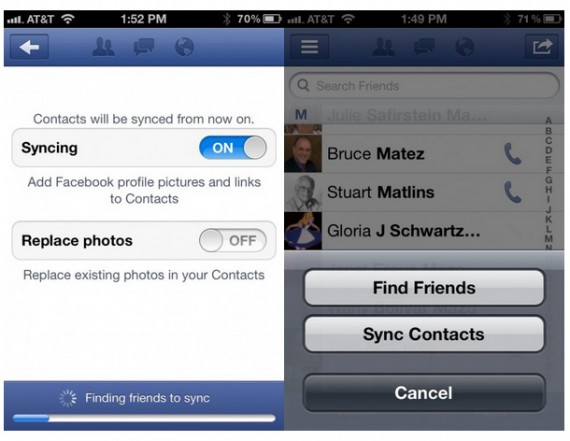
    • Modificate il toggle vicino alla scritta “Sincronizzazione” posizionandolo sulla posizione ON – questo aggiungerà i vostri contatti, immagini del profilo e links alla vostra applicazione “Contatti”;
    • A questo punto leggete il messaggio d’avviso proposto da Facebook in merito al caricamento su Facebook di tutte le informazioni relative ai vostri contatti;
    • Qualora siate d’accordo con quanto scritto selezionate “Sincronizza contatti” in basso a destra ed i vostri contatti di Facebook verranno integrati nella vostra rubrica;
    • In caso vorrete sostituire la foto esistente nelle schede dei vostri contatti abilitate l’opzione “Sostituisci foto”;
    • A questo punto dovrebbe apparire una nuova categoria nelle informazioni sui contatti in merito all’avvenuta sincronizzazione tra pagina di Facebook e rispettivo contatto.
    Purtroppo è possibile che la procedura non vada a buon fine per alcuni contatti, per cui in caso sarà possibile avviare nuovamente la sincronizzazione con la speranza che la seconda volta l’esito sia positivo.
    Come importare i nostri contatti di Twitter su iPhone ed iPad
    A questo punto vediamo come importare i contatti presenti sul nostro account di Twitter così da avere informazioni per inviare messaggi e consultare rapidamente la loro pagina.
    • Prima di tutto scaricate l’applicazione ufficiale di Twitter da App Store;
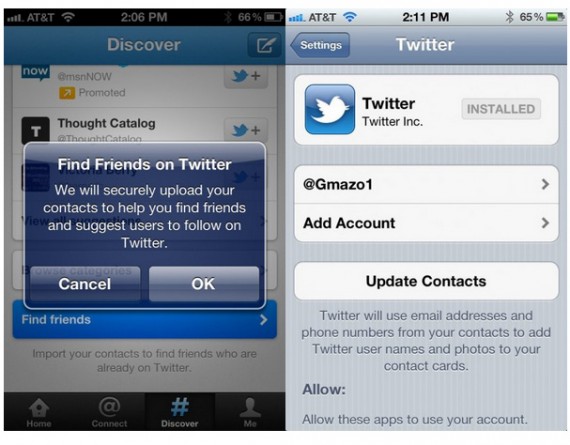
    • Andate nell’app Impostazioni del vostro dispositivo e cercate per la sezione dedicata a Twitter;
    • Aprite la sezione di Twitter;
    • Selezionate l’opzione “Aggiorna contatti” per importare le informazioni dei vostri contatti nelle rispettive schede in “Contatti”.
    E’ importante notare come anche in questo caso siano presenti problemi per quanto riguarda la privacy in quanto Twitter raccoglierà tutti gli indirizzi email e numero di telefoni salvati nell’app “Contatti” per trovare riferimenti nel proprio database ed ottenere così le informazioni da sincronizzare.
    [via]
  • IDATABASE: CREIAMO UN DATABASE PER CATALOGARE PASSWORD, ACCOUNT E NON SOLO

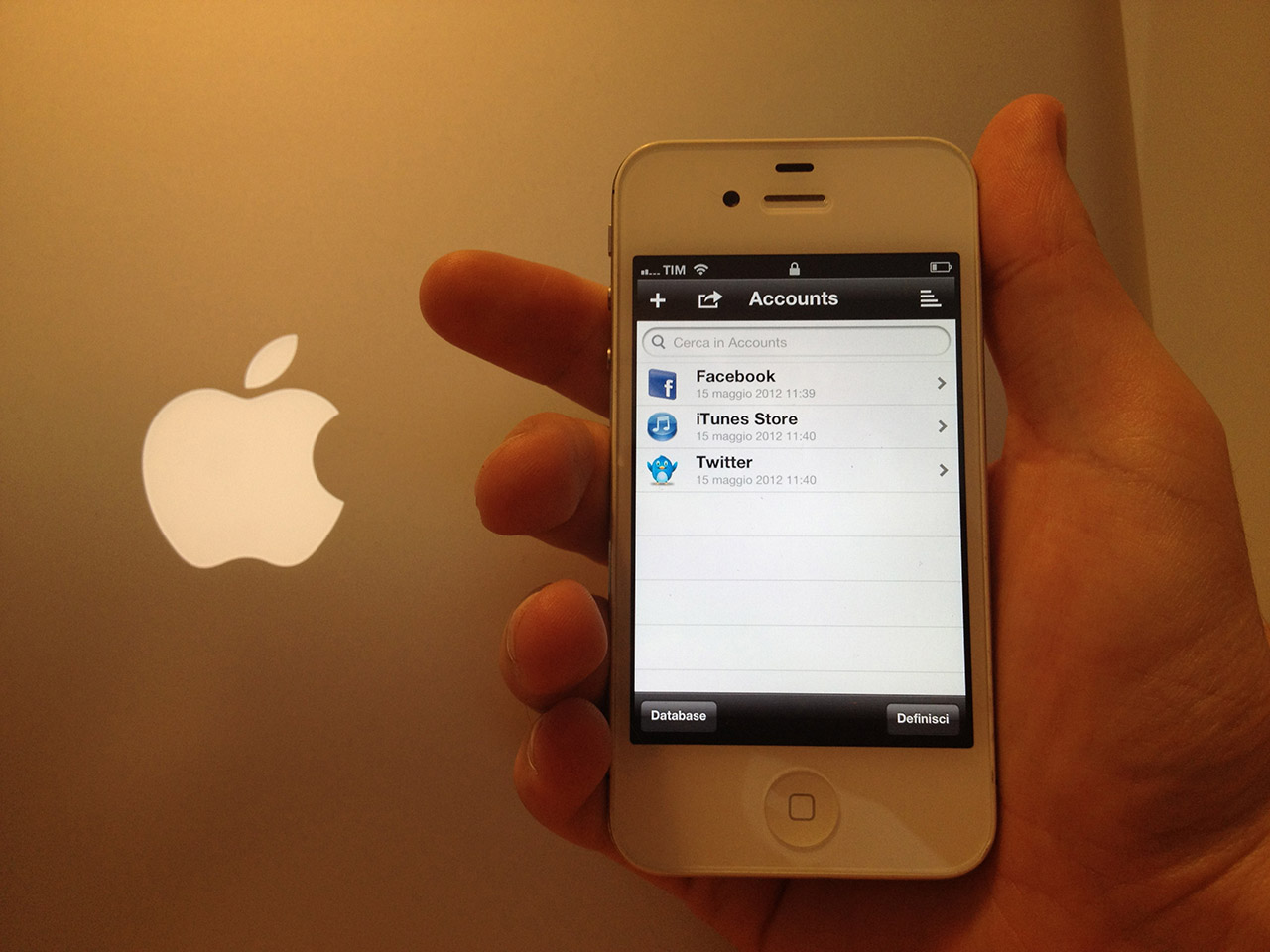
     iDatabase per iPhone disponibile in italiano a 79 Cent nell’App Store è una pratica app che consente di creare e gestire in un battibaleno qualsiasi tipo di database, che in sostanza possiamo descrivere come delle collezioni di schede create da noi per catalogare qualsiasi cosa ci venga in mente. Questa app è molto conosciuta a livello mondiale, sono più di 60.000 gli utilizzatori della versione iPhone, alla quale va ad aggiungersi una versione specifica per gli utenti Mac che può rimanere sincronizzata con questa di cui parleremo oggi per iPhone. In questo tutorial, in 10 semplici passi, vi mostreremo come realizzare un database per memorizzare i vostri account e le vostre password. Vi basteranno pochi minuti per imparare a gestire tutte le funzioni di questa app grazie alla sua straordinaria semplicità di utilizzo. Iniziamo creando il nostro nuovo database.
    1. Lanciate l’app, vi troverete nella vista ‘Database’, si tratta della vista principale che elenca tutti i database già creati, se non ce ne sono di presenti perché ancora non ne avete creati, ci sarà un welcome message a darvi il benvenuto.
    2. In questa vista, non dovrete fare altro che fare tap sul pulsante “+” in alto a sinistra per creare un nuovo database:
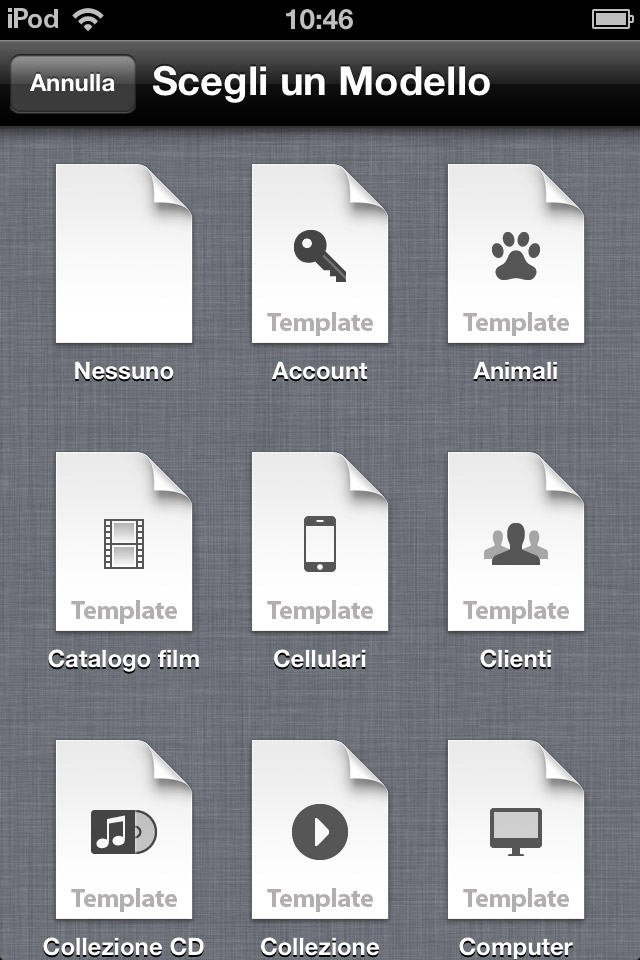
    3. Apparirà una lista all’interno della quale troverete elencati 22 modelli già pronti all’uso. Selezionate il modello denominato “Account” si presenterà un’anteprima del vostro database con tutti i campi elencati:
    4. All’interno dell’anteprima sarà sufficiente fare tap sul pulsante “crea” in alto a destra.
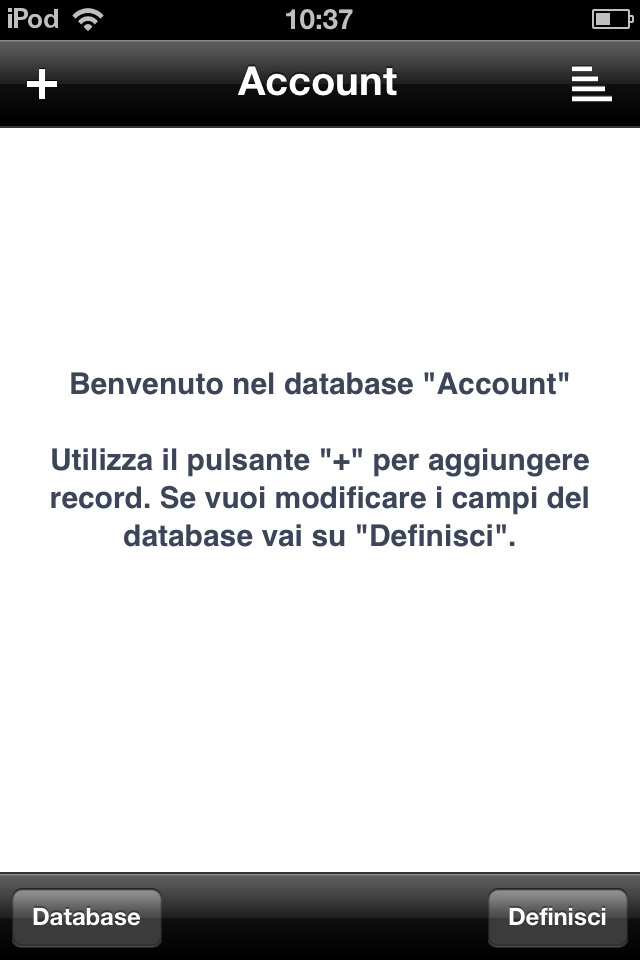
    5. Verrete accolti dalla schermata di benvenuto del vostro database. Per aggiungere record dovrete utilizzare il pulsante “+” mentre per modificare i campi e personalizzare gli aspetti del database bisognerà andare su “Definisci”:
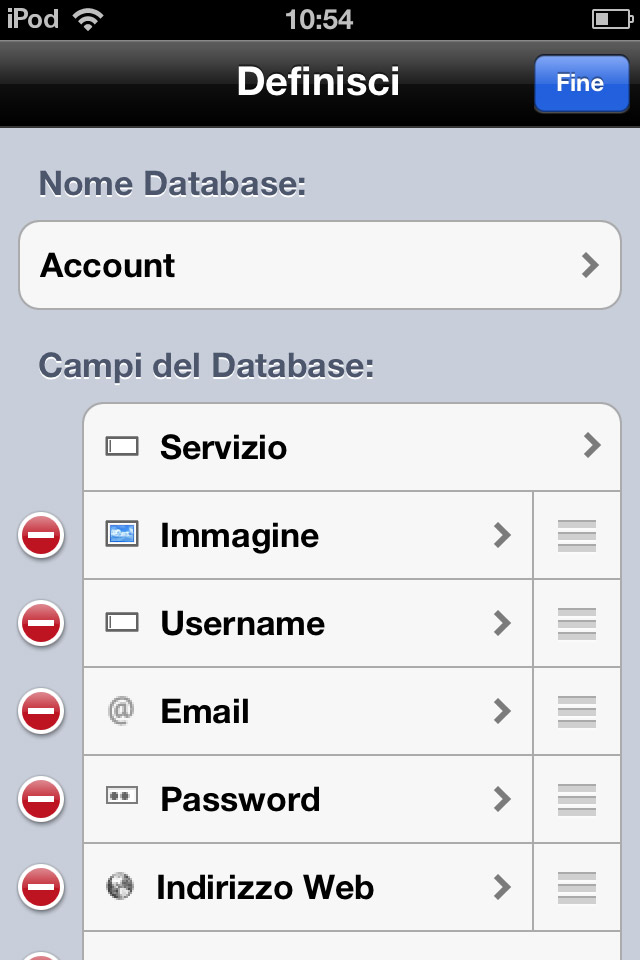
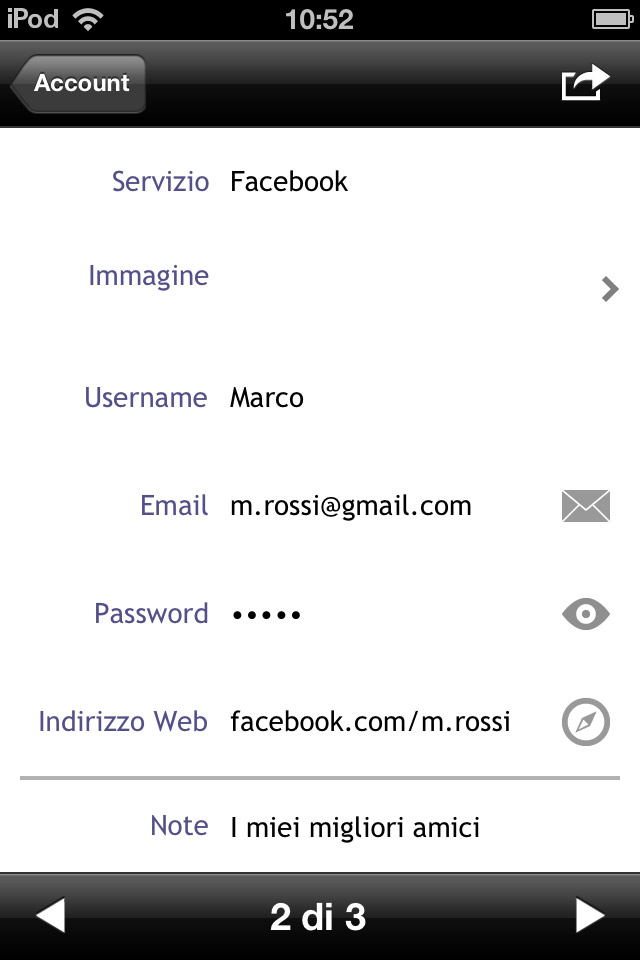
    A questo punto avete in pochi passaggi creato un database con tutti i suoi campi. Come potete vedere dall’immagine qui sotto è presente un campo Servizio che memorizzerà il nome del  servizio (per esempio Facebook, Twitter, iTunes Connect, Youtube e così via); poi un campo Username, che memorizzerà lo username che utilizziamo in quel servizio; il campo Email per memorizzare l’indirizzo email usato (utilissimo per chi ne ha più di uno e vuole ricordarsi quello usato in quel particolare sito); il campo Password, che memorizza i dati celando i caratteri per proteggerli da occhi indiscreti; il campo Link che consente di andare velocemente in quel servizio utilizzando il browser incluso nell’applicazione e un campo note che può risultare utile in molte occasioni. Come potete notare, a fianco del campo Password è presente un pulsantino con il simbolo dell’occhio, questo permette di vedere il contenuto del campo in chiaro (previo inserimento dell’eventuale codice di accesso se impostato nei settings).
    6. Dopo aver fatto tap sul pulsante “+” dovrete compilare i campi che appariranno con le informazioni che vi servono:
    Come abbiamo visto, la nostra scheda del database Account che abbiamo creato è già molto completa, ma se volessimo aggiungere un tocco, potremmo aggiungere anche un campo immagine per riconoscere a colpo d’occhio i vari servizi o siti elencati e rendere nostro database più personale e accattivante. iDatabase è completamente personalizzabile.
    7. Utilizzando l’apposito pulsante, recatevi alla voce “Definisci” della quale abbiamo già parlato in precedenza. Scorrete in basso e selezionate la voce “Aggiungi Campo”:
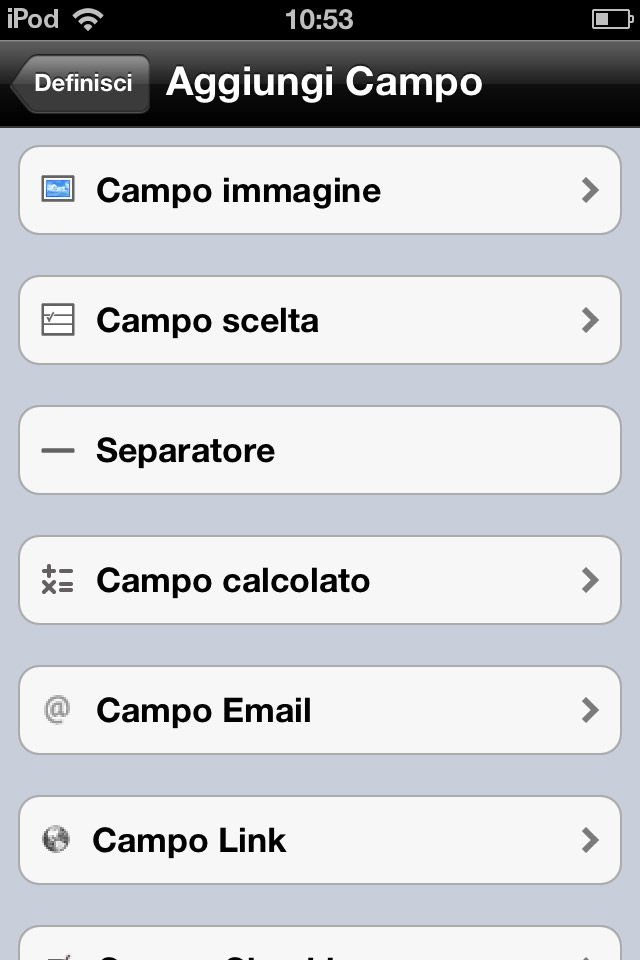
    8. Si aprirà la vista con l’elenco di tutti i campi disponibili, tra le tante opzioni a vostra disposizione selezionate la voce “Campo Immagine”:
    9. Come vedete, sarà possibile definire a piacimento una etichetta per il campo, noi per semplicità metteremo semplicemente ‘Immagine’. Una volta definita l’etichetta del campo, salvate e tornate indietro.
    E’ possibile modificare la posizione dei campi a nostro piacimento semplicemente trascinandoli (utilizzando l’apposito gadget) in alto o in basso, oppure anche eliminarli con l’apposito pulsante.
    10. Spostate il campo immagine appena creato proprio sotto al campo ‘servizio’ e fate tap su ‘Fine’:
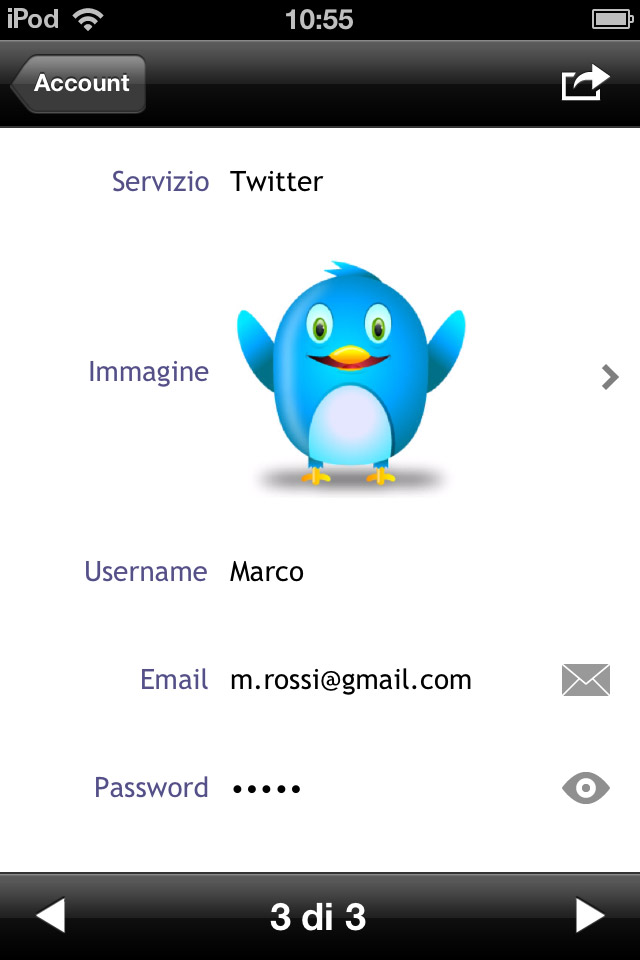
    Ecco il campo immagine appena inserito:
    Complimenti, avete completato la creazione e personalizzazione del vostro database per gli account e le password!
    Continuate pure ora a inserire i dati di tutti i vostri account. Per inserire un’immagine fate tap nello spazio immagine del record e vi troverete nell’apposita vista, ora fate tap sul campo immagine:
    Avrete la possibilità di scattare una foto, di scegliere un’immagine già presente nel vostro iPhone oppure di eliminare un’immagine già inserita in precedenza.
    Tip: per inserire nel database immagini trovate su internet mentre si naviga con Safari, è sufficiente salvarle sul rullino e poi utilizzare il pulsante Scegli immagine che si vede qui sotto:
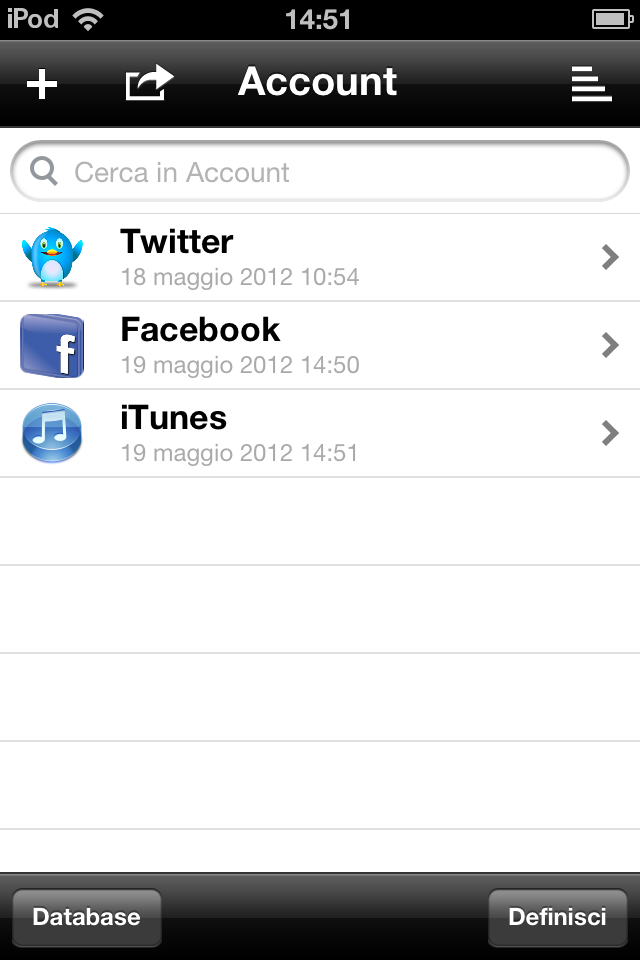
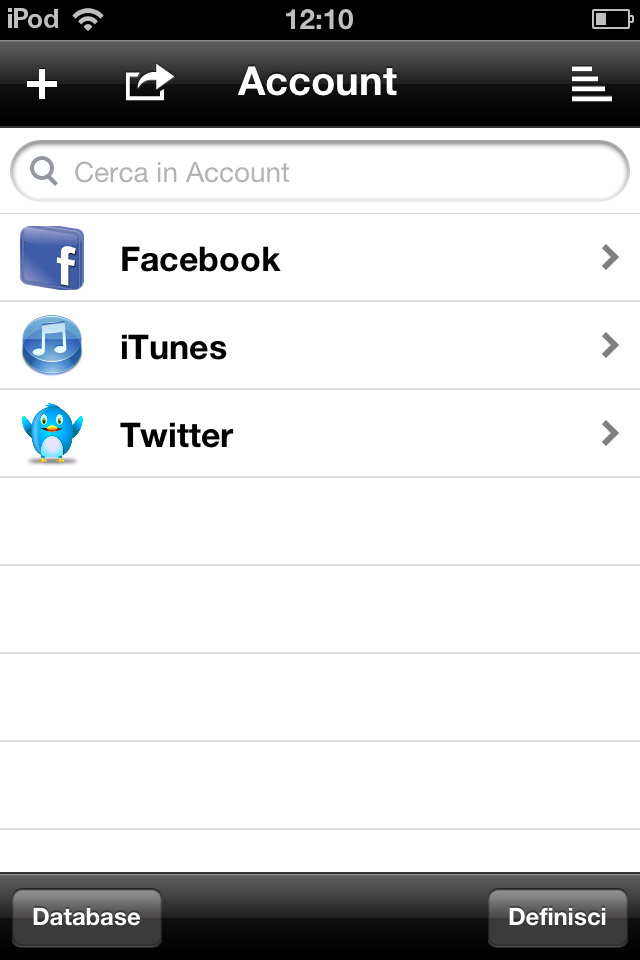
    Una volta completata l’editazione del vostro record potete tornare alla schermata principale e vedrete listati, con tanto di immagine, tutti gli elementi presenti nel vostro database. Ecco come appare:
    Così invece si presenta un singolo record:
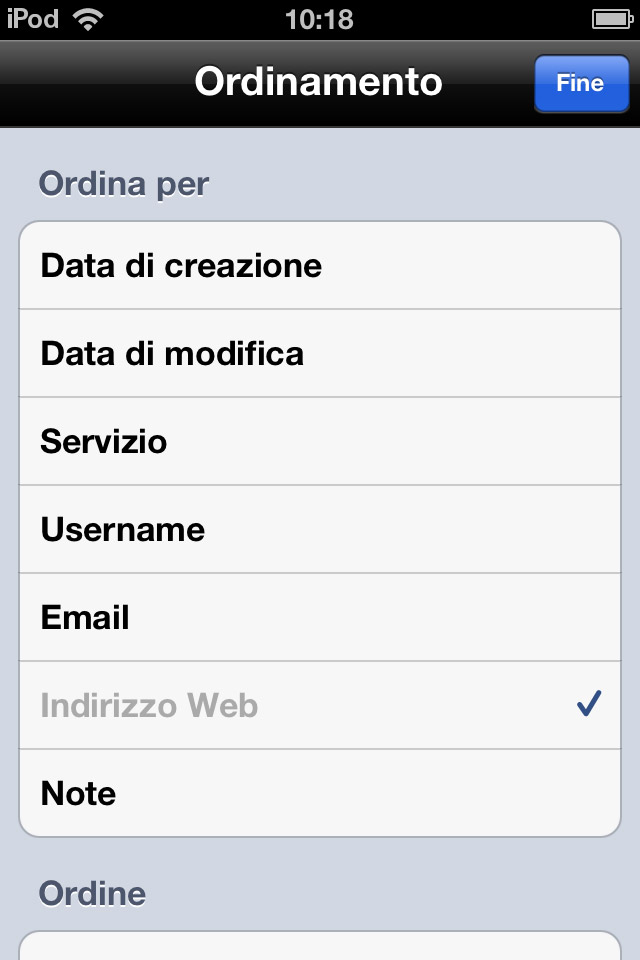
    Una delle grandi novità di questa versione sta nel fatto che i vari item possono essere ordinati nella lista dei record in base al contenuto dei loro campi semplicemente facendo tap sul pulsante Ordina (quello con il simbolo della scaletta) che si vede nella lista dei record e selezionando un criterio. Questo consente di trovare al volo dei record in base al criterio scelto. A differenza del campo ricerca, il quale è in sostanza si comporta come un filtro, l’ordinamento consente di continuare a vedere tutti i record listati, ma ordinati in base al criterio selezionato:
    Ecco come si presenta per esempio la lista dei record ordinata per data di modifica. Come si può notare, il sottotitolo di ogni record riporta il criterio di ordinazione (in questo caso la data e l’ora dell’ultima editazione), aiutandoci in questo modo a trovare rapidamente quanto cercato. In aggiunta, l’ordinamento potrà essere impostato al volo come Ascendente e Discendente:
    Come abbiamo visto, creare un database è questione di pochi minuti, l’app mette a disposizione semplici strumenti che permettono di arrivare subito a risultati apprezzabili e rende l’utilizzo dei database una cosa alla portata di tutti gli utenti, anche inesperti.
    iDatabase per iPhone può essere protetto con un codice a quattro cifre grazie al quale nessuno potrà accedere ai dati senza il vostro permesso. Per impostare il codice dovrete recarvi nella schermata principale e selezionare il pulsante “Strumenti” in alto a destra. Successivamente tappate sulla voce “Impostazioni” e impostate “ON” nel campo “Richiedi Codice”. Non dovrete fare altro che inserire il codice che preferite:
    Potete acquistare iDatabase per iPhone direttamente dall’App Store. Al momento in cui scriviamo il prezzo è 79 Cent.
    Vi ricordiamo che potete sincronizzare tutti i vostri dati con la versione Mac di iDatabase.
    Conclusioni
    L’applicazione è efficiente, permette di editare i record sul posto senza bisogno di saltellare tra una vista e l’altra come richiesto da altre applicazioni simili, inoltre la vista del nostro record è davvero semplice e pulita. Naturalmente ci sono ancora margini di miglioramento per le future versioni, per esempio con l’implementazione di password alfanumeriche oppure la possibilità di avere una password per ogni singolo database e magari anche la versione iPad.
    via:italiamac
  • iSales AppStore: le migliori apps per iOS in offerta del 20 Maggio 2012