• LE NUOVE MAPPE DI IOS 6 MOSTRANO ANCHE LE NUVOLE!

    Che Apple ami le nuvole è chiaro. Ma nessuno si aspettava che questo amore potesse interessare anche la nuova applicazione Mappe recentemente introdotta su iPhone con iOS 6. Grazie alla segnalazione del nostro utente Renato siamo però venuti a conoscenza di un particolare davvero interessante relativo alle Mappe di Apple.
    Ecco una segnalazione:
    A proposito di Cloud: Apple ama talmente le nuvole che a volte non le elimina dalle mappe…! Per cui se vivete “sotto una nuvola”, niente visuale satellite nelle mappe.
    La cosa strana è che ieri sera quando ho aperto per la prima volta l’app, casa mia era sgombra di nuvole, mentre ora ho una nuvola proprio a ridosso: possibile che le mappe siano in costante aggiornamento?
    Personalmente non ho trovato nulla di simile durante l’utilizzo di Mappe su iOS 6, ma si tratta quanto meno di un caso curioso e degno di nota. Si tratta semplicemente di un errore o le mappe di Apple in iOS 6 sono veramente dinamiche? Sarà interessante scoprirlo con le prossime versioni beta del firmware che saranno rilasciate nelle prossime settimane.
  • VIDEO DI PRESENTAZIONE DELLE FUNZIONI DI MOUNTAIN LION

    Apple ha pubblicato un nuovo video che mostra tutte le funzionalità di questo nuovo sistema operativo.

    Ricordiamo che il nuovo sistema operativo costerà 15,99€, sarà installabile dal Mac App Store e potrà essere scaricato gratuitamente per chi acquista un nuovo Mac.
  • 10 TWEAK RESI INUTILI CON L’ARRIVO DI IOS 6

    Con le sue novità iOs 6 ha reso inutili alcuni tweak presenti in Cydia: vediamo quali…
    StayOpened
    Questo tweak consente di evitare la chiusura dell’App Store quando installiamo o aggiorniamo un’app. Ora tale funzione è integrata in iOS 6.
    PullToRefresh
    Tweak che consente di aggiornare le e-mail ricevute con uno swipe verso il basso. Ora il tutto è incluso nell’app Mail.
    AssistantExtension
    Consente di avere news sportive su Siri. Ora, almeno negli USA, questo è integrato in iOS 6.
    International Location for Siri
    Ora Siri supporta tutte le lingue, italiana compresa. Tweak superato.
    Fusion/FacebookThis
    Tweak che consente di integrare alcune funzioni di Facebook in iOS.
    3G Unrestrictor
    Molti lo utilizzano per usare Facetime in 3G, che ora funziona in iOS 6. Purtroppo, però, solo su iPhone 4S e iPad di terza generazione.
    PhotoMail
    Questo tweak consente di allegare video e foto direttamente da Mail. iOS 6 ha integrato questa funzione.
    QuickTweet
    Tweak per inviare un tweet direttamente dal Centro Notifiche. In iOS 6 questo è possibile, anche per Facebook.
    BannerDisable
    Twerk per eliminare e bloccare tutte le notifiche. Con iOS 6 Apple ha introdotto la funzione “Non Disturbare”
  • IOS 6: ALTRE DUE NOVITA’ DALL’APP STORE

    Vi presentiamo due nuove funzioni appena scoperte in iOS che si dimostreranno molto utili e pratiche…

     Dalla nuova versione del sistema operativo della compagnia di Cupertino per dispositivi iOS infatti non sarà più necessario immettere la propria password per scaricare gli aggiornamenti della applicazioni a prescindere dal tempo passato dall’ultimo inserimento. Lo stesso vale per OS X Mountain Lion.

    Un’altra interessante novità fa riferimento ai download stessi: non appena avremo scaricato un’applicazione non verremo più reindirizzati nella schermata home del dispositivo, ma rimarrà aperta la pagina dell’App Store permettendoci di continuare a navigare senza interruzioni. Sulle app già acquistate, infine, sarà presente un tasto apposito per aprirle automaticamente senza doverle cercare manualmente

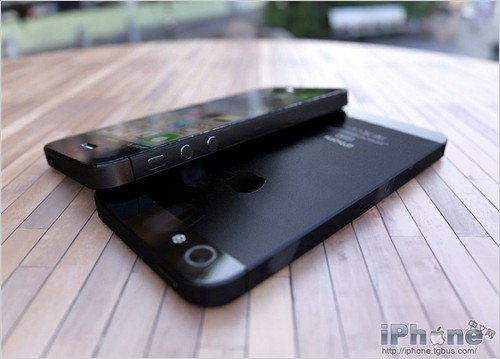
  • E’ QUESTO L’IPHONE 5 ?


    Sono spuntate in rete delle foto che mostrano il possibile iphone 5 così come viene descritto negli ultimi ruomr di questi giorni e soprattutto , per aspetto identico alle componenti che abbiamo visto pochi giorni fa.
    Le foto mostrano un iphone con schermo da 4 pollici, un posteriore con alluminio e una fotocamera frontale in posizione centrale; spessore molto più sottile e con un connettore dock completamente ridisegnato
  • FINALMENTE CON IOS 6 POSSIAMO SCEGLIERE UN INDIRIZZO MANUALE PER I PROMEMORIA

    Uno dei limiti di Promemoria è l’impossibilità di inserire manualmente un indirizzo per farci notificare l’avviso quando ci troviamo in quel determinato luogo.
    In iOS 5, infatti, è sì possibile abbinare un promemoria ad un indirizzo, in modo tale da ricevere la notifica quando ci troviamo lì, ma soltanto se tale indirizzo è memorizzato tra i contatti in rubrica. Con iOS 6 è invece possibile inserire manualmente qualsiasi indirizzo, potenziando ancora di più una funzione molto comoda: sarà quindi possibile inserire un luogo qualsiasi per ricevere una notifica quando ci troviamo in quel determinato luogo.
  • DOWNGRADE DA IOS 6 BETA 1 A IOS 5.1.1 senza iTUNES – ESCLUSIVA per jailbreak untethered

    DOWNGRADE iOS 6.0 Beta 1 per 5.1.1 / Untethered JAILBREAK per iPHONE 4S, iPAD 3, iPad 2 senza iTunes. Se si desidera fare il downgrade da iOS 6 beta 1 a 5.1.1 con jailbreak untethered su iPhone 4S,iPad 3 o iPad 2 è necessario leggere questa guida completa. 1) Scaricate iOS 6.0 BETA 1, 5.1.1 2) Scarica l’ultima versione di Redsn0w 3) Creare un backup delle informazioni sul icloud o iTunes. 4) Avviare Redsn0w e collegare iPhone 4S, 3 iPad o iPad 2 con PC o Mac. 5) Fare clic su “Extras” -> “Even More” -> “Ripristina” 6) Fare clic su “IPSW” e selezionare iOS 5.1.1 A) Se si dispone dei certificati SHSH salvati sul vostro PC o Mac – cliccare su “Local” e selezionare il file “plist dal vostro PC o Mac. B) Se si dispone dei certificati SHSH salvati su Cydia -> Accendete iPhone o iPad in DFU e fare clic su “Remote”  Fare clic su “Avanti” 9) e …. fatto. 10) Avete il vostro iPhone 4S, 3 iPad o iPad 2 con iOS 5.1.1.

  • ECCO LA LISTA COMPLETA DELLA COMPATIBILITÀ DEI SERVIZI DI IOS 6

    Ecco tutte le funzioni disponibili solo per alcuni dispositivi:
    • Flyover (Mappe 3D) e il nuovo software di navigazioneintegrato saranno disponibili unicamente su iPhone 4S, iPad 2 e successivi. Vale a dire sui dispositivi dotati di processore A5+. Per l’utilizzo in 3G è richiesto un dispositivo dotato di tale connettività (nel caso degli iPad).
    • Siri  sarà disponibile unicamente su iPhone 4S e su iPad di terza generazione. Richiede accesso alla rete Internet. Funziona anche in 3G su iPhone 4S e iPad di terza generazione di tipo “cellular”.
    • La condivisione degli streaming foto sarà disponibile solo su iPhone 4 o successivi, iPad 2 o successivi o Mac dotati di OS X Mountain Lion. È richiesto un browser aggiornato per accedere allo streaming foto dal web.
    • FaceTime su rete 3G funzionerà unicamente su iPhone 4S e iPad di terza generazione di tipo “cellular”. Potrebbero essere applicati costi dall’operatore. FaceTime non è disponibile in tutti i Paesi.
    • La funzione “VIP” in Mail e le smart mailboxes flagged saranno disponibili su iPhone 4 o successivi e su iPad 2 o successivi.
    • L’Elenco Lettura Online sarà disponibile solo su iPhone 4 o successivi e iPad 2 o successivi.
    • Gli aids “Made for iPhone” saranno disponibili unicamente su iPhone 4S.
  • GUIDA – COME INSTALLARE IOS 6 BETA SENZA ESSERE SVILUPPATORE

    Apple dà la possibilità di installare in anteprima le beta dei nuovi sistemi operativi solo ai sviluppatori software di iOS, tuttavia per usufruire della beta non bisogna essere necessariamente iscritti al programma ma basta avere registrato il proprio UDID (un codice che contraddistingue ogni device) in uno degli slot che la stessa Apple mette a disposizione di ogni iscritto.


    -Per fare ciò potete acquistare la registrazione del vostro Udid su
    www.regmyudid.com , 
    Potete acquistare il pacchetto da 6,99£ che vi permetterà di avere accesso a tutte le beta per 1 anno, oppure acquistare il pacchetto da 9,99£ circa 12,70€ e poter così usufruire anche del certificato da sviluppatore che potrete usare per l’installazione di app craccate senza jailbreak come vi spieghiamo in questa guida.


    -Per trovare l’Udid del vostro device è necessario usare iTunes, sia su Windows che su Mac.

      _Collegate il vostro dispositivo(iPhone, iPad o iPod Touch) al PC/Mac con l’apposito cavo
      _Avviate iTunes se questo non si avvia in automatico(anche se in genere parte da solo)
      _Quando il dispositivo viene visualizzato nella lista dei dispositivi fate click sul suo nome nella lista a sinistra
      _Dalla pagina di riepilogo del dispositivo, verrà visualizzato il numero di serie, fare clic una volta sul numero seriale con il tasto sinistro del mouse
      _Il numero di serie verrà sostituito in automatico dalle parole Identifier (UDID). La lunga stringa che viene mostrata composta da numeri e lettere è l’UDID.
      _Premere CTRL+C (oppure sul MAC COMMAND) per copiare l’identificativo nel clipboard di windows o mac


    -Una volta effettuato l’acquisto riceverete sulla vostra email la conferma e potrete installare sul device (iphone, ipad, ipod touch) di cui avete registrato l’Udid la beta di iOS 6.


    -I link del download di iOS 6 li trovate QUI

    – Una volta scaricato, per l’installazione, recatevi in iTunes e con il tasto destro + contemporaneamente Shift cliccate su ripristina e selezionate il file scaricato


    -Avrete così anche voi iOS 6

  • 15 BELLISSIMI SFONDI DA MOUNTAIN LION

    Ecco per voi 15 nuovi sfondi estrapolati da Mountain Lion
    Cliccate sull’immagine per averla a grandezza naturale

    Blue Pond
    brushes
    Earth and moon
    earth horizon
    floating ice
    frog
    Hawaiian print
    milky way
    Rice paddy wallpaper
    shapes
    evening sky wallpaper
    powder snow wallpaper
    circles