Category Archives

    IPHONE

  • All
  • ARRIVA ABSINTHE 2.0.1 PER EFFETTUARE IL JAILBREAK DI IOS 5.1.1 – RISOLTI PICCOLI BUG!

    Nella giornata di oggi, il dev-team ha rilasciato Continue Reading

  • JAILBREAK 5.1.1 – VIDEO GUIDA PER IPHONE IPAD IPOD TOUCH!

    RAGAZZI COME ANTICIPATO ECCO A VOI LA VIDEO GUIDA PER EFFETTUARE IL JAILBREAK IOS 5.1.1 SU TUTTI I DISPOSITIVI APPLE!!

    GRAZIE A TUTTI! ISCRIVETEVI AL NOSTRO CANALE YOUTUBE!
  • GUIDA: CONVERTIRE IL JAILBREAK TETHERED IN UNTETHERED PER DISPOSITIVI A4

    Assieme al rilascio di Absinthe 2.0, il Chronic-Dev Team ha pubblicato anche un nuovo pacchetto su Cydia che consente agli utenti in possesso di un dispositivo A4 o precedente di convertire il jailbreak tethered di iOS 5.1.1 in untethered in pochissimi secondi. Questo pacchetto è stato denominato “Rocky Racoon” e a seguire vi proponiamo una guida specifica per questo tool.
    Se disponete di un dispositivo A4 o precedente aggiornato ad iOS 5.1.1 con jailbreak di tipo tethered, potete ora utilizzare il pacchetto “Rocky Racoon 5.1.1 Untethered” per passare da un jailbreak semi-definitivo a quello che è possibile eseguire con Absinthe 2.0. La comodità sta nel fatto che non sarà necessario ripristinare il dispositivo con iOS 5.1.1 ma basterà installare un pacchetto da Cydia, operazione che richiede qualche secondo.
    Vediamo quindi come passare da un jailbreak di tipo tethered ad uno di tipo untethered utilizzando  ”Rocky Racoon 5.1.1 Untethered”.
    Nota: il vostro dispositivo deve essere aggiornato ad iOS 5.1.1 e sbloccato (jailbreak tethered) con Redsn0w prima di procedere. Per fare ciò, potete consultare la nostra sezione guide dedicata al Jailbreak. Se non avete ancora utilizzato Redsn0w e avete un dispositivo originale, allora potete comodamente usufruire di Absinthe 2.0 seguendo la guida pubblicata in precedenza.
    1. Aprite Cydia.
    2. Cercate il pacchetto  ”Rocky Racoon 5.1.1 Untethered” ed installatelo.
    3. Riavviate il vostro dispositivo e verificate che non sia richiesto un “boot tethered”.
    Ovviamente potrete sempre scegliere di ripristinare il vostro dispositivo ad iOS 5.1.1 nativo e scegliere di utilizzare Absinthe 2.0, ma dato che a livello tecnico i due jailbreak untethered sono praticamente identici, non avete motivo di eseguire un’operazione più lunga e macchinosa se partite già da un jailbreak di tipo tethered. Ovviamente questa operazione non può essere effettuata dagli utenti in possesso di un iPhone 4S, di un iPad 2 o di un iPad di terza generazione.
    Fate attenzione a non disinstallare il pacchetto  ”Rocky Racoon 5.1.1 Untethered” dopo il jailbreak: il funzionamento dell’untethered dipende essenzialmente da questo pacchetto!
    Via – iDownloadBlog
  • GUIDA: COME EFFETTUARE IL JAILBREAK DI IOS 5.1.1 IPHONE 4 4S IPOD TOUCH IPAD 2 E IPAD 3

    Requisiti:
    • iPhone 3GS con nuova bootrom, 4 o 4S, iPad 1,2 o 3, iPod Touch 3G o 4G con iOS 5.1.1;
    • Absinthe 2.0: che può essere scaricato qui per Mac, qui per Windows e qui per Linux.
    Procedimento (la procedura è uguale per tutti i dispositivi e tutti i sistemi operativi)
    Scaricate Absinthe tramite questo link
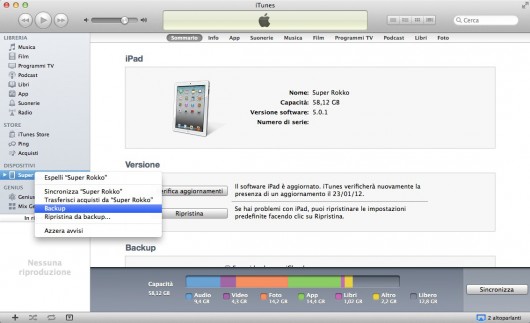
    1. E’ importante effettuare un backup del proprio dispositivo con iTunes, in modo da non perdere i dati in caso di errori inaspettati.
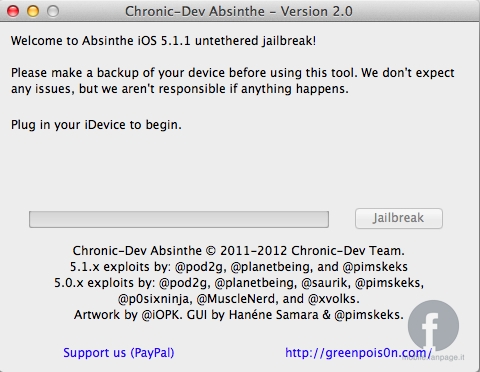
    2. Connettere il proprio dispositivo al Mac ed avviare Absinthe.
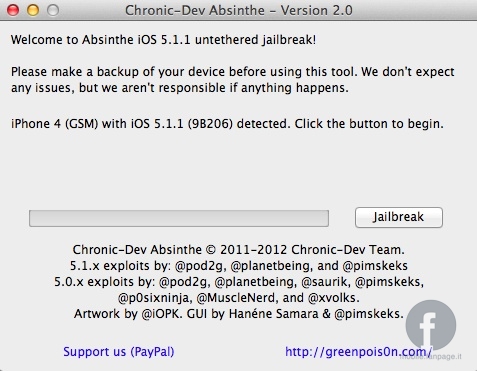
    3. A questo punto Absinthe riconoscerà il dispositivo e ve lo comunicherà con un messaggio. Cliccate su “Jailbreak” e partirà l’operazione di sblocco.
    4. Il processo di sblocco può richiedere alcuni minuti, durante i quali sarà il dispositivo sarà “iniettato” utilizzando il metodo di ripristino dei backup di iOS: non allarmatevi quindi quando leggerete la scritta “Ripristino in corso” sul vostro iDevice. Inoltre durante il jailbreak, il dispositivo rimarrà utilizzabile: anche se potete interagire con il display, è di vitale importanza che non tocchiate assolutamente nulla.
    5. Alla fine dell’operazione il dispositivo sarà riavviato. Terminato il boot troverete nella Springboard l’icona di Cydia e vi basterà avviarlo per completare il processo di riorganizzazione del filesystem.

    ECCO L’ULTIMO AGGIORNAMENTO DI Absinthe 2.0.1 tramite questo link


  • RILASCIATO IL JAILBREAK DI IOS 5.1.1 PER TUTTI I DISPOSITIVI

    Dopo diverse settimane di aggiornamenti e test, Pod2G e gli hacker del Chronic-Dev Team e dell’iPhone-Dev Team hanno finalmente rilasciato il tanto atteso jailbreak untethered per iOS 5.1.1. Almeno per questa prima release pubblica del jailbreak, il tool utilizzato per l’installazione di Cydia sulle versioni più recenti del firmware sarà ancora Absinthe, programma che il Chronic-Dev aveva lanciato in occasione del jailbreak untethered di iOS 5.0 e iOS 5.0.1.
    La procedura per l’esecuzione del jailbreak risulta davvero semplice e nessuno di voi dovrebbe riscontrare problemi nell’installazione di Cydia. 5.1.1.
    Ricordiamo che Absinthe 2.0 è compatibile con i seguenti dispositivi Apple:
    • iPhone 3GS;
    • iPhone 4;
    • iPhone 4S;
    • iPad;
    • iPad 2;
    • iPad (terza generazione);
    • iPod touch (terza generazione);
    • iPod touch (quarta generazione);
    • Apple TV (seconda generazione).
    Potete scaricare Absinthe 2.0 per Windows e per Mac dai seguenti link:
    • Absinthe 2.0 per Windows;
    • Absinthe 2.0 per Mac.
    restate con noi per scoprire come effettuare il jailbreak con Absinthe 2.0!
  • IPHONE 5 : I MIGLIORI RUMOR SELEZIONATI DA NOI

    È da tempo ormai che quasi quotidianamente veniamo a conoscenza di rumors riguardanti il prossimo iPhone, è per questo che abbiamo raccolto quelli che secondo noi si avvicinano di più alla realtà. Anche se la Apple ci ha insegnato che quando si tratta di suoi prodotti nulla è scontato.

    – Display da 4″– tutte le ultime indiscrezioni, alcune provenienti da fonti attendibili, sono d’accordo nell’affermarlo. – Case Ridisegnato – per ospitare uno schermo più grande il casa dovrà essere ridisegnato. Nessuno sa se sarà fatto di vetro, alluminio, metallo liquido o una combinazione di tutti e tre, ma con le voci di lunga data che hanno affermato che Steve Jobs ha lavorato alla progettazione , potete stare certi che sarà bellissimo. – 4G LTE – sicuramente il nuovo iPhone seguirà la scia dell’ipad 3 e adotterà le nuove linea super veloci. – Fotocamera da 10 Megapixel – lo smartphone sta uccidendo il mercato delle fotocamere compatte e il prossimo iPhone probabilmente chiuderà direttamente la bara. Perché 10MP? Il 4S iPhone ha una macchina fotografica 8MP, quindi è un passo logico. – Processore A5X e 1 GB RAM – È verosimile che l’iPhone riprenderà le caratteristiche hardware del nuovo Ipad , aggiungendo quindi ad un processore dual core, una grafica quad-core e 1 GB di RAM – IOS 6 – con il lancio del nuovo iPhone sarà lanciato anche il nuovo sistema operativo, di iOS 6 sappiamo ancora poco ma lo scopriremo presto alla conferenza dall’11 al 15 giugno. – The New iPhone – probabilmente Apple abbandonerà anche per l’iPhone la deneminazione numerale per adeguarsi a tutti gli altri suoi prodotti – Data di rilascio – Anche se alcuni hanno menzionato un possibile rilascio a Giugno è quasi certo che verra rilasciato a settembre – ottobre ad un anno di distanza dall’iphone 4s

  • ECCO LO SPOT DI CAMERA FACEBOOK – COSÌ SARÀ NON APPENA DISPONIBILE IN ITALIA

    COME GIÀ DETTO IN UN PRECEDENTE ARTICOLA Continue Reading

  • GUIDA: MODO PER VEDERE FILM IN STREAMING SU IPHONE ED IPAD

    Usare Videobrowser

    L’applicazione VideoBrowser è fantastica ed è davvero quello che serve, consente, infatti, di visualizzare e scaricare su iPhone e Ipad Ipod Touch video da diversi siti internet e dai principali servizi di file hosting.

    Tutto quello che bisogna fare è utilizzare il browser integrato e, quando viene trovato un video, cliccare sull’apposito tasto per avviarne la riproduzione.
    Al momento VideoBrowser consente di visualizzare i video presenti su: Nowvideo, Nowdonloaded, Putlocker, sockshare, novamov, uploaded, videoweed, movshare, turbobit, rapidshare, mixtureclud, uploading, depositfiles, vk.
    Altri saranno aggiunti prossimamente, tant’è che gli sviluppatori hanno promesso un supporto a tutti i maggiori servizi di video streaming presenti su internet.

  • INVIARE FOTO DA IPHONE A MAC CON BUMP + GUIDA

    Bump è una delle prime applicazioni che sono apparse in AppStore, e sicuramente una delle più conosciute, permette di condividere foto e contatti tra due iPhone o due terminali con bump installato, semplicemente “scontrando” i due terminali tra di loro. Da qualche ora è disponibile in AppStore un nuovo aggiornamento che la fa arrivare alla versione 3.3 introducendo una nuova funzionalità: la possibilità di inviare le foto da cellulare a Mac/Pc, andiamo a vedere come!
      

     La procedura per utilizzare questa nuova funzione è veramente semplice, eccola riassunta in pochi semplici passi:
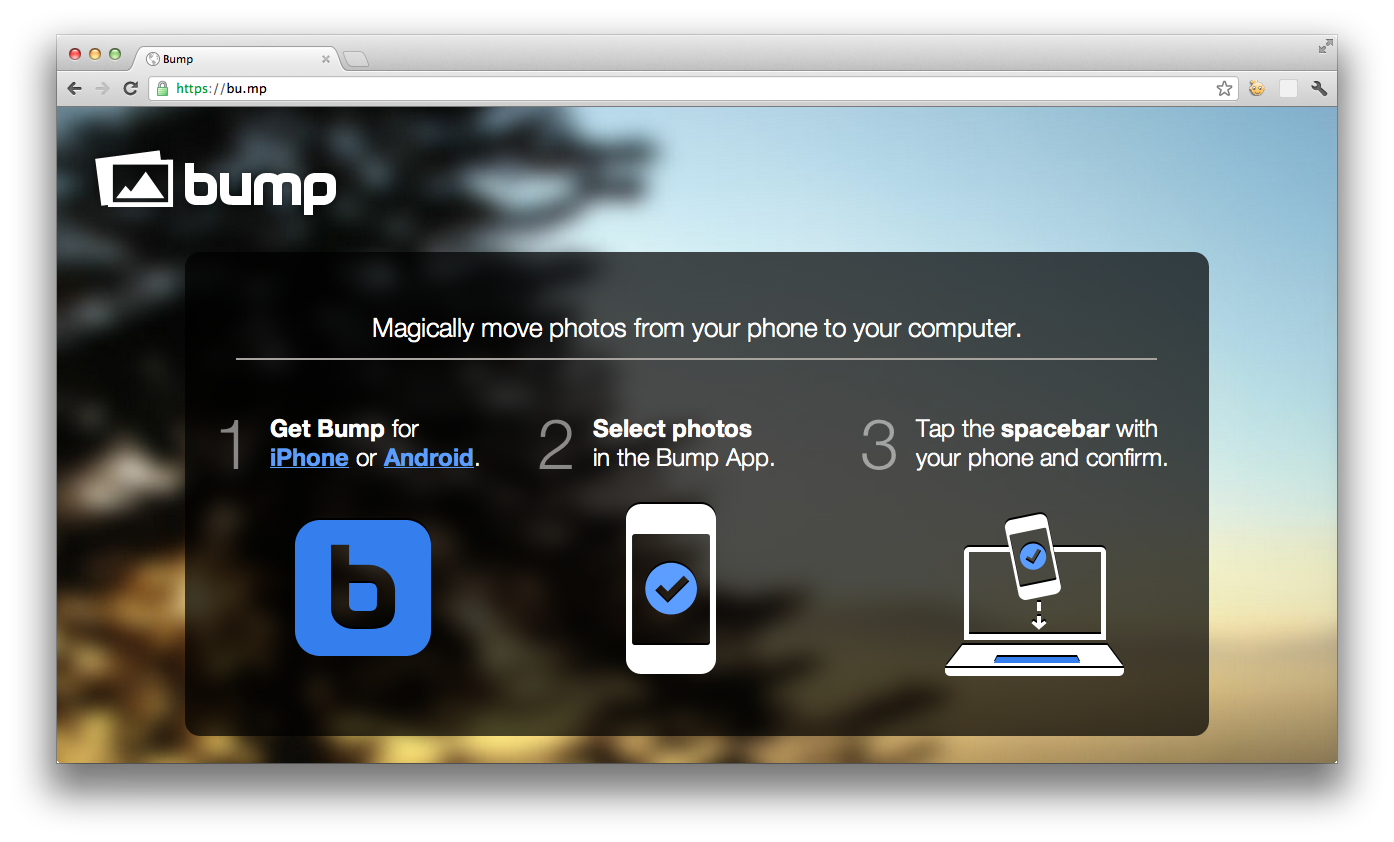
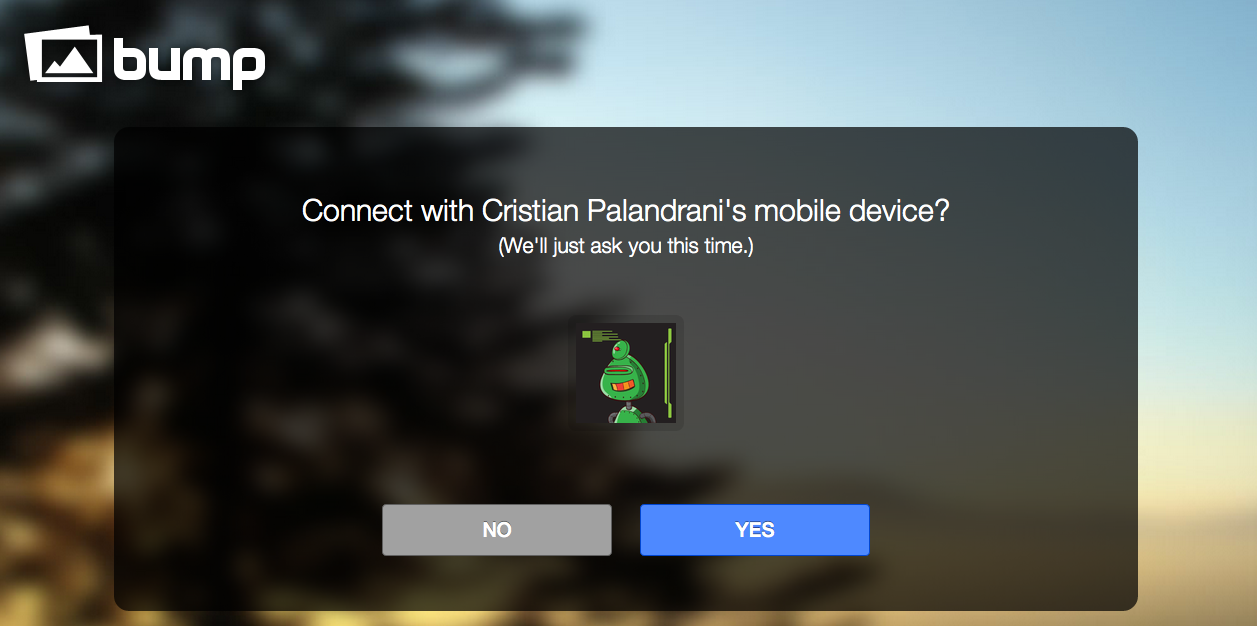
    1. Vai a http://bu.mp con il browser web del tuo computer
    2. Seleziona le foto nell’app Bump su iPhone e successivamente cliccate sulla BARRA SPAZIATRICE sul vostro Mac/PC e allo stesso tempo scuotete il vostro iPhone.
    3.   
    4. A questo punto sul vostro Mac/Pc appariranno la/le foto in modo da poterle scaricare sul vostro 
    5. computer.
    Una funzione sicuramente che molti apprezzeranno, utile nel caso un cui avete necessità trasferire velocemente delle foto dal vostro iPhone al Mac/Pc, ora grazie a Bump sarà possibile!
    Vi ricordiamo che Bump è compatibile con iPhone e iPod Touch, richiede la versione di iOS 4.1 o successive ed è localizzata in Italiano, Cinese, Inglese, Francese, Tedesco, Giapponese, Coreano, Portoghese, Spagnolo.
  • SIRIVITA – SIRI IN ITALIANO SU IPHONE JAILBROKEN

    Nell’attesa di un rilascio ufficiale da parte di Apple, di Siri in Italiano, molti sviluppatori si sono cimentati in vari porting; chi più, chi meno però hanno illuso le aspettative di molti.
    In questi giorni, ho avuto la possibilità di provarne uno che ha cambiato totalmente la mia opinione.


    SiriVita; questo è il nome di uno dei migliori, anzi il miglior, porting per avere Siri in Italiano sui nostri dispositivi Jailbroken. È compatibile con i seguenti dispositivi con iOS 5.0.1:


    • iPhone 3GS
    • iPhone 4
    • iPhone 4S
    • iPad 1
    • iPad 2
    • iPod Touch


    Necessita l’istallazione di SiriPort o Spire per poterlo utilizzare.


    Qui di seguito, trovate la lista dei comandi che può eseguire SiriVita:

    • Effettuare una chiamata;
    • Gestire l’applicazione musica;
    • Inviare messaggi;
    • Utilizzare l’orologio e impostare la sveglia;
    • Informazioni sul meteo;
    • Controllare l’email;
    • Scrivere una not;
    • Cercare un numero in rubrica;
    • Aggiungere un promemoria;
    • Visionare gli eventi in calendario;
    • Cercare definizioni;
    • Mostrare luoghi (Ancora in fase BETA);
    • Informazioni sulla posizione GPS;
    • Mostrare scosse sismiche;
    • Ottenere numeri random;
    • Chiedere aiuto a Siri;
    • Ricevere e modificare le informazioni dell’utente.


    Per il momento quelli presenti funzionano egregiamente e, altri comandi verranno implementati con futuri Update.

    La visualizzazione dell’istallazione, naturalmente  non possiamo riportarla per ovvie ragioni,  ma richiede un minimo di esperienza su Cydia, data dalla dipendenza di diversi passaggi e l’ istallazioni di alcuni pacchetti. Ma non c’è da scoraggiarsi, la guida che vi verrà inoltrata, scritta dallo stesso sviluppatore,  è molto semplice e include già le soluzioni per eventuali errori e una video-giuda per facilitare le operazioni. Inoltre i due sviluppatori sono molto disponibili e tempestivi nel rispondere alle vostre email di assistenza, qualora ne abbiate bisogno.

    Altra novità di questo porting è l’Assistenza Vocale presente nella tastiera del vostro device, questa, vi permetterà di dettare il testo nell’applicazione “Messaggi”, anche se dovremmo comunque fare qualche piccola correzione manuale, perché per il momento questa funzione non riconosce i comandi per la punteggiatura. 


    Il sito dedicato a questo porting è sirivita.tk e all’interno di esso troverete le spiegazioni necessarie per l’utilizzo, la lista dei comandi disponibili, alcuni screenshot e video del funzionamento di SiriVita. Per l’invio delle istruzioni d’ installazione, lo sviluppatore, chiede una donazione per sostenere il progetto a cui sta lavorando.


    Se siete interessati, potete contattare lo sviluppatore via email a questo indirizzo SiriVita, tramite il suo canale Twitter