
Category Archives

    GUIDA

  • All
  • Guida: Trovare l’elenco di tutte le foto in iMessage

    Siete alla ricerca di una foto scambiata tra amici attraverso l’app messaggi sul vostro iPhone / iPad, ma scorrendo una gigantesca cronologia di conversazione non riuscite a trovarlo. C’è un modo veloce per vedere tutti i media inviati e ricevuti? Grazie ad iOS 7 è possibile visualizzare rapidamente ogni file multimediale inviato tra voi e un destinatario attraverso iMessage (o messaggio di testo), comprese le fotografie, immagini, file audio, GIF animate .. L’ Accesso all’elenco di visualizzazione multimediale in applicazione Messaggi potrebbe sembrare una funzione banale, ma alla fine vedrete che una volta imparata, ne farete un uso costante:

    1. Aprire l’ app messaggi e quindi aprire la conversazione in cui si desidera tritare tutti i media
    2. trovarte la prima foto e aprite lanteprima
    3. All’interno dell’immagine, cercare il pulsante “elenco” nell’angolo in basso e cliccatelo per visualizzare l’elenco di tutti i media in quella conversazione.
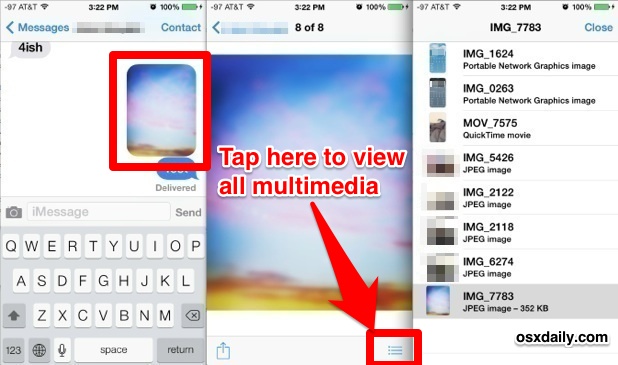
    Visualizza tutte le foto e filmati in una conversazione iMessage con i messaggi di app per iOS


  • iMessage: impossibile inviare o ricevere messaggi

    iMessage è il famoso e gratuito servizio di messaggistica rilasciato da Apple, grazie al quale è possibile inviare messaggi, foto, video ecc… Con l’aggiornamento a iOS 7 alcuni utenti hanno riscontrato alcune problematiche legate all’invio o alla ricezione dei messaggi. Di seguito vi propongo i problemi più diffusi con le relative soluzioni. Come prima cosa, onde evitare successivi problemi, bisogna attivare iMessage.  Per utilizzare iMessage con il tuo ID Apple, vai in Impostazioni > Messaggi > Ricevi e premi “Usa il tuo ID Apple per iMessage“. Successivamente riceverete un email, nella quale è elencata la procedura per la corretta attivazione di iMessage. Problema numero 1: non è possibile inviare messaggi con iMessage Spesso accade che quando si aggiorna iOS alla versione successiva l’iMessage si disattiva e allora basta fare: Vai in Impostazioni > Messaggi > iMessage Impostazioni> Messaggi e da qui attivare/disattivare iMessage Se il problema persiste: riavviate il dispositivo tenendo premuto il tasto Sleep e poi premete lo stesso tasto per riaccenderlo.


    Problema numero 2. impossibile ricevere messaggi A volte succede che non è possibile ricevere i messaggi su iMessage da altri utenti perché il dispositivo non soddisfa i requisiti minimi: Il dispositivo deve essere collegato a Internet, Il sistema iOS deve essere almeno iOS 6, Il computer Mac deve essere OS X 10.8.2 o superiore, è necessario l’accesso al tuo ID Apple in Impostazioni> Messaggi> Invia e ricevi. Se il problema persiste o smette di funzionare improvvisamente effettua il ripristino del dispositivo. Problema numero 3: hai cancellato i messaggi da iMessagge A molti utenti è capitato di cancellare i messaggi da iMessage e in un secondo momento volerli recuperare, per fare ciò la soluzione è molto semplice, basta usare il programma di Wondersoft Dr.Fone per iOS.

  • Guida: come chiudere le app in background su iOS 7

    iOS 7 ha portato con se una serie di significativi cambiamenti e molto spesso capita che l’utente si senta un po’ spaesato, nonostante la semplicità d’uso sia un must fondante della filosofia Apple. Anche una semplice funzione come chiudere le app in background può essere complicata e a questo proposito ecco una  guida su come effettuare questa operazione su iOS 7 in pochi secondi.

    Chiudere le app in background su iOS 7 è un’operazione che svolgiamo svariate volte nell’arco di una giornata, soprattutto se sei un utente abituato ad aprire molte applicazioni contemporaneamente. Quando le app rimangono aperte in background continuano “a funzionare”, quindi ad aggiornarsi e di conseguenza consumano molta batteria perché è come se fossero normalmente aperte.

    Per chiudere le applicazioni bisogna premere due volte sul tasto Home, come accadeva nelle versioni precedenti di iOS, a questo punto vi ritroverete dinnanzi a una schermata che mostra tutte le app aperte e per chiuderle definitivamente dovrete trascinarle verso l’alto e il gioco è fatto. Se avete una certa dimestichezza con le dita potrete chiudere fino a 3 app contemporaneamente, risparmiando così del tempo.

  • Guida – Attivare le Emoji su iOS 7

    Oggi utilizzare una Emoji all’interno di una conversazione è diventato praticamente indispensabile.
    Continue Reading

  • Link Download Trial iWork e iLife – GRATIS

    Come tutti oramai sanno, Apple ha reso le famose Suite iWork iLife gratis, ma solo per coloro che dal 10 ottobre hanno acquistato un nuovo prodotto. Continue Reading

  • Come avere iWork, iLife e Aperture GRATIS su tutti i MAC

    Grazie a questa guida avrete iWork, iLife e Aperture GRATIS su tutti i MAC. Continue Reading

  • Guida: Ricerca Testo in Safari con iOS 7

    Trovare le parole che desideriamo nel testo della pagina web ricercata è leggermente cambiata in iOS 7.

    Continue Reading

  • Come inserire il Logo Apple su iPad, iPhone o iPod touch

    Salve a tutti, questa è una piccola guida per chi volesse inserire il logo Apple sui Propri iDevice.
    Innanzitutto copiate questo 
    Poi recatevi ad: Impostazioni>generali>Tastiera>Abbreviazioni.
    Quindi incolliamo il logo dove dice “frase” e mettiamo la parola Apple o Mela alla voce “Abbreviazioni”
    Spero di esservi stato utile e godetevi le vostre        

  • Trucco fifa 14: soldi infiniti su iPhone e iPad

    Trucco Fifa 14: In questa guida andremo a vedere come avere monete infinite su fifa 14 per iPhone e iPad, il gioco di calcio che ha spopolato su App Store. Continue Reading

  • Guida: Cambiare voce a Siri in iOS 7

    Come avete ben appreso, Siri con iOS 7 esce ufficialmente dalla fase sperimentale e diventa “matura”.

    Continue Reading